使用ChatGPT,让你的表格技能飞跃!
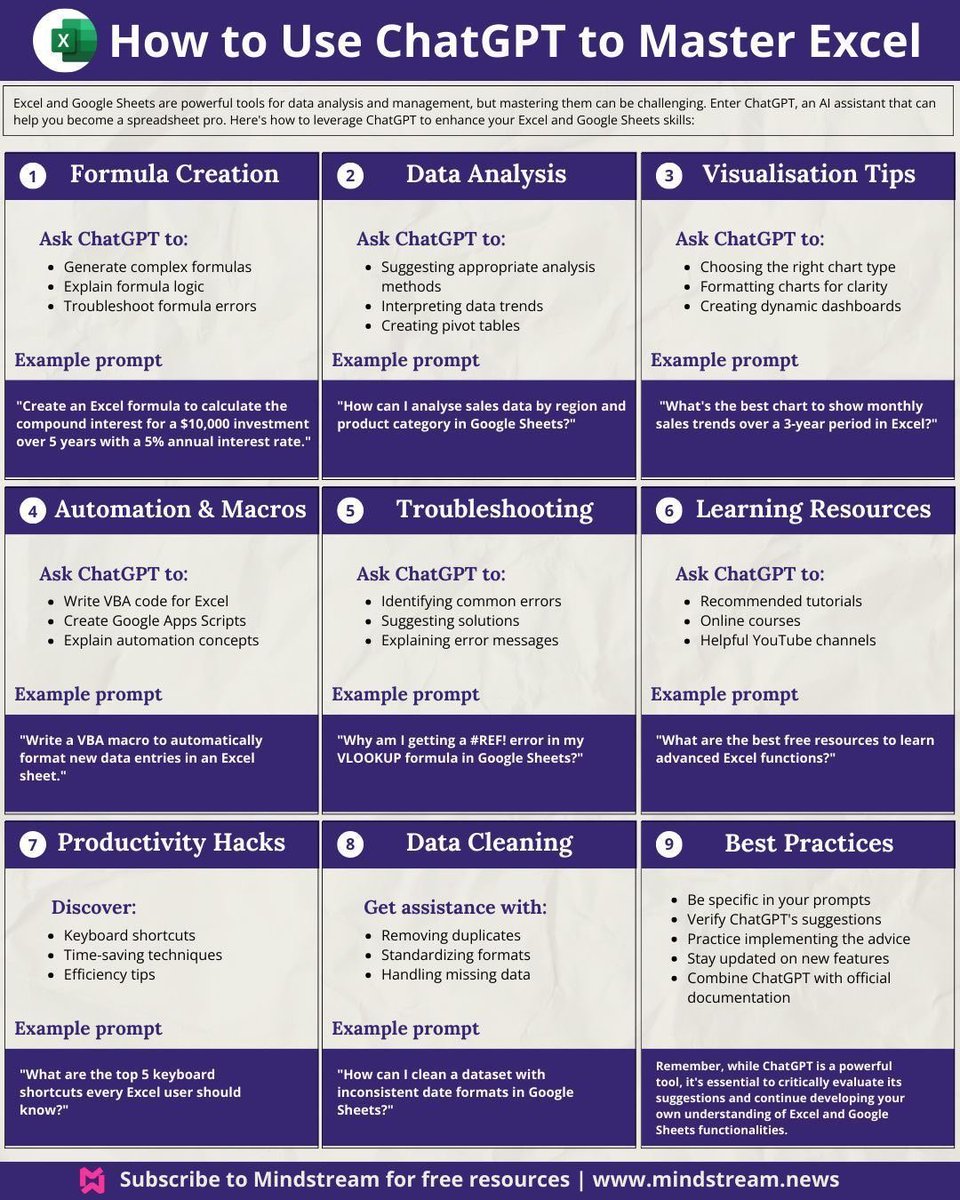
这张图表展示了如何利用ChatGPT来提升你的Excel和Google Sheets技能,涵盖了从公式创建到数据清理的各个方面。以下是每个部分的详细说明:
1. 公式创建
- 功能:生成复杂公式、解释公式逻辑、排除公式错误。
- 示例提示:创建一个Excel公式来计算$10,000投资在5年内以5%年利率的复利。
2. 数据分析
- 功能:建议合适的分析方法、解释数据趋势、创建数据透视表。
- 示例提示:如何在Google Sheets中按地区和产品类别分析销售数据?
3. 可视化技巧
- 功能:选择合适的图表类型、格式化图表以提高清晰度、创建动态仪表板。
- 示例提示:什么是展示Excel中三年期间月度销售趋势的最佳图表?
4. 自动化与宏
- 功能:编写VBA代码、创建Google Apps脚本、解释自动化概念。
- 示例提示:编写一个VBA宏,自动格式化Excel中的新数据条目。
5. 故障排除
- 功能:识别常见错误、建议解决方案、解释错误信息。
- 示例提示:为什么我在Google Sheets中的VLOOKUP公式中会得到REF!错误?
6. 学习资源
- 功能:推荐教程、在线课程、有用的YouTube频道。
- 示例提示:学习高级Excel函数的最佳免费资源是什么?
7. 生产力技巧
- 发现内容:键盘快捷键、省时技巧、高效工作小贴士。
- 示例提示:每个Excel用户应该知道的前五个键盘快捷键是什么?
8. 数据清理
- 帮助内容:删除重复项、标准化格式、处理缺失数据。
- 示例提示:如何在Google Sheets中清理具有不一致日期格式的数据集?
9. 最佳实践
- 建议内容:
1. 在输入提示时要具体。
2. 验证ChatGPT的建议。
3. 实施建议时要谨慎。
4. 保持对新特性的关注。
5. 将ChatGPT与官方文档结合使用。
图表底部还提醒用户,虽然ChatGPT是一个强大的工具,但重要的是要批判性地评估其建议,并继续发展自己对Excel和Google Sheets功能的理解。通过订阅Mindstream,你可以获取更多免费的资源。https://t.co/Q03KSdLchV。