
Alguém pode me confirmar o repo do bitchat pra Android? Tô afim de testar isso aqui


## OpenKeychain é uma aplicação de criptografia de código aberto para Android, Ele usa a tecnologia PGP (Pretty Good Privacy) para criptografar e descriptografar informações.
O OpenKeychain Foi criado por Dominik Schürmann em 2011, com o objetivo de disponibilizar uma ferramenta de criptografia acessível e fácil de usar para usuários de Android. O openKeychain é uma das principais opções de criptografia de e-mail para usuários de Android em todo o mundo.
Criptografia de e-mail é um processo de proteção das informações contidas em um e-mail, de forma que somente as pessoas autorizadas possam acessá-las. A criptografia envolve a codificação da mensagem original em uma sequência de caracteres ilegíveis, que só podem ser decodificados por alguém que possua a chave de criptografia correspondente.O objetivo da criptografia de e-mail é garantir a privacidade e segurança das informações enviadas por e-mail, especialmente quando se trata de informações confidenciais ou sensíveis. Isso ajuda a prevenir que informações privadas sejam interceptadas ou lidas por pessoas não autorizadas durante a transmissão do e-mail.
## Tutorial OpenKeychain
1. Baixar no F-droid https://f-droid.org/app/org.sufficientlysecure.keychain
Ao abrir o OpenKeychain pela primeira vez, você verá uma tela inicial indicando que ainda não há chaves configuradas. Nesse ponto, você terá três opções:
1. Criar uma nova chave PGP diretamente no OpenKeychain: Ideal para quem está começando e precisa de uma solução simples para criptografia em comunicações diárias.
2. Usar um token de segurança (como Fidesmo, Yubikey, NEO, ou Sigilance) Se você busca uma segurança ainda maior, pode optar por armazenar sua chave privada em um token de segurança. Com essa configuração, a chave privada nunca é salva no dispositivo móvel. O celular atua apenas como uma interface de comunicação, enquanto a chave permanece protegida no token, fora do alcance de possíveis invasores remotos. Isso garante que somente quem possui o token fisicamente possa usar a chave, elevando significativamente o nível de segurança e controle sobre seus dados.
3. Importar uma chave PGP existente: Você pode importar uma chave PGP que já tenha sido gerada anteriormente, seja por meio de um arquivo no dispositivo ou por outro meio ler na área de transferência.
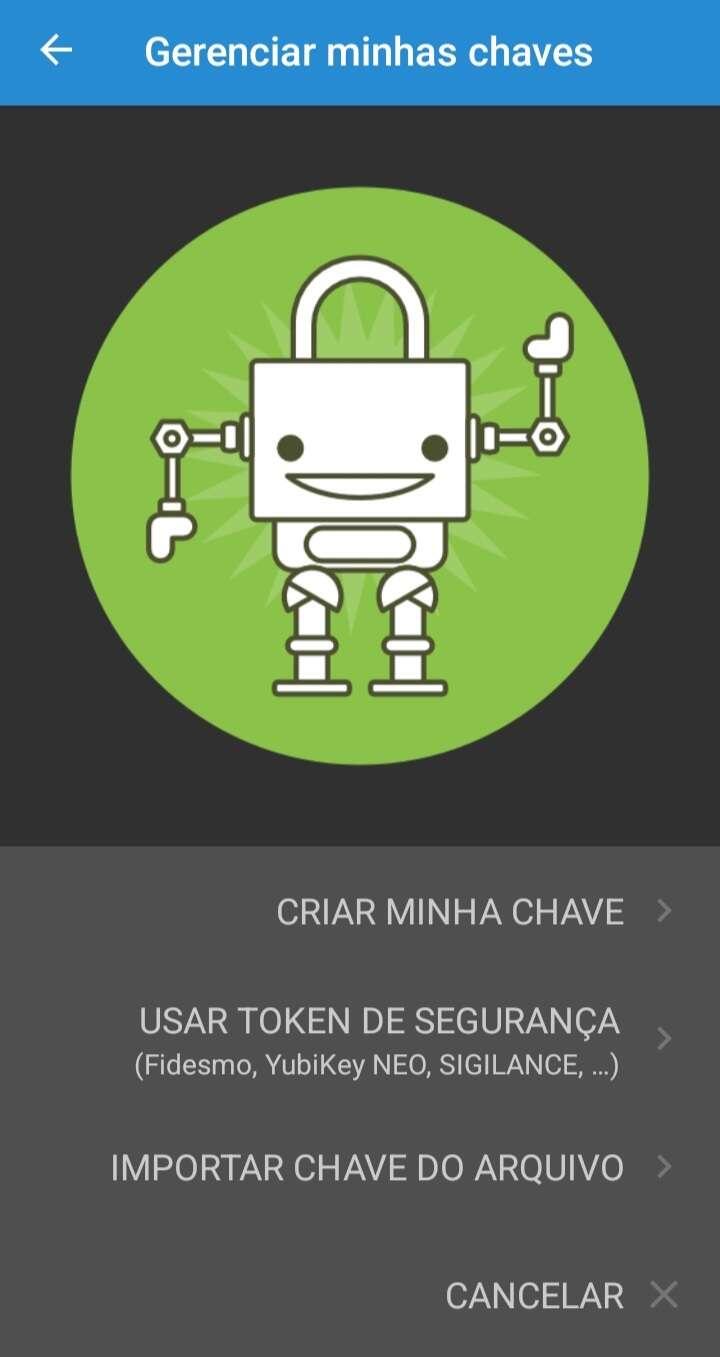
## 1. CRIANDO UMA NOVA CHAVE PGP.
Para iniciantes, recomendamos criar uma nova chave diretamente no aplicativo. abordaremos o uso do OpenKeychain em modo online, que é mais comum para comunicações diárias.
Passo 1: Clique em “Criar minha chave”.
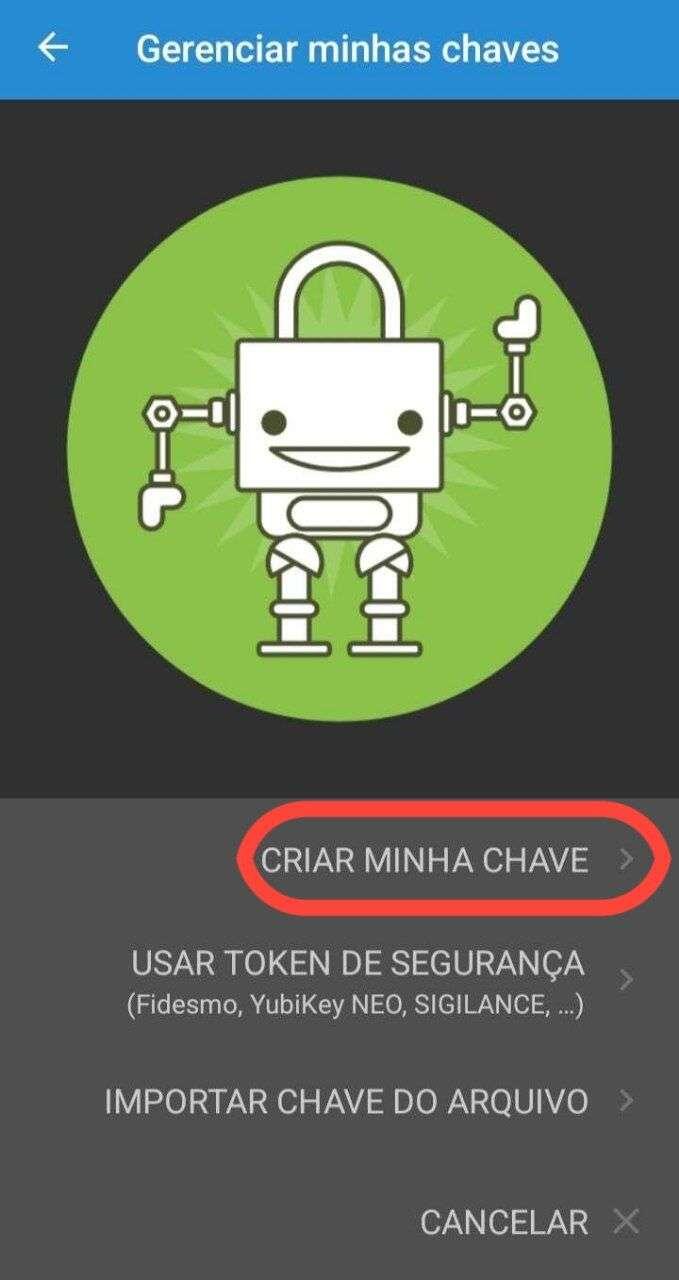
Passo 2: Criando sua chave PGP.
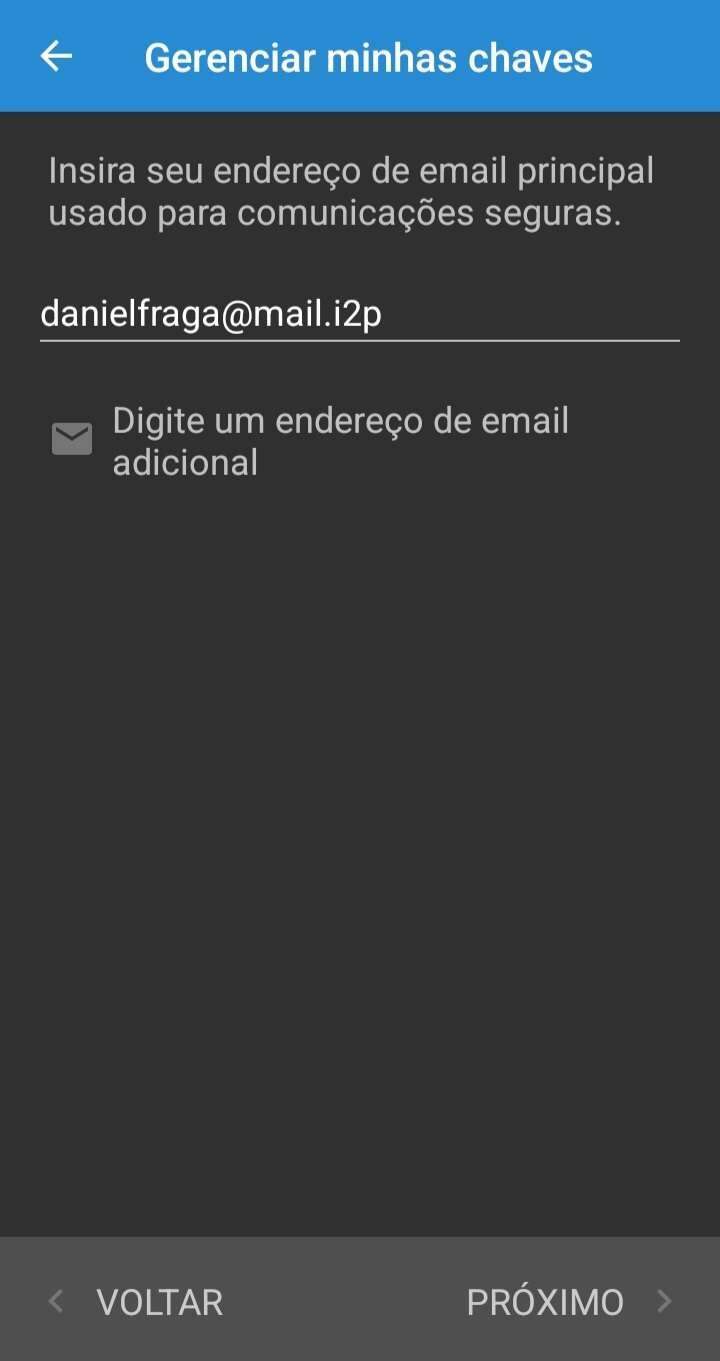
Para criar sua chave, você precisará fornecer algumas informações Os campos 'Nome' e 'Endereço de e-mail' são apenas formas convenientes para identificar a sua chave PGP.
- Nome: Escolha um nome ou um pseudônimo.
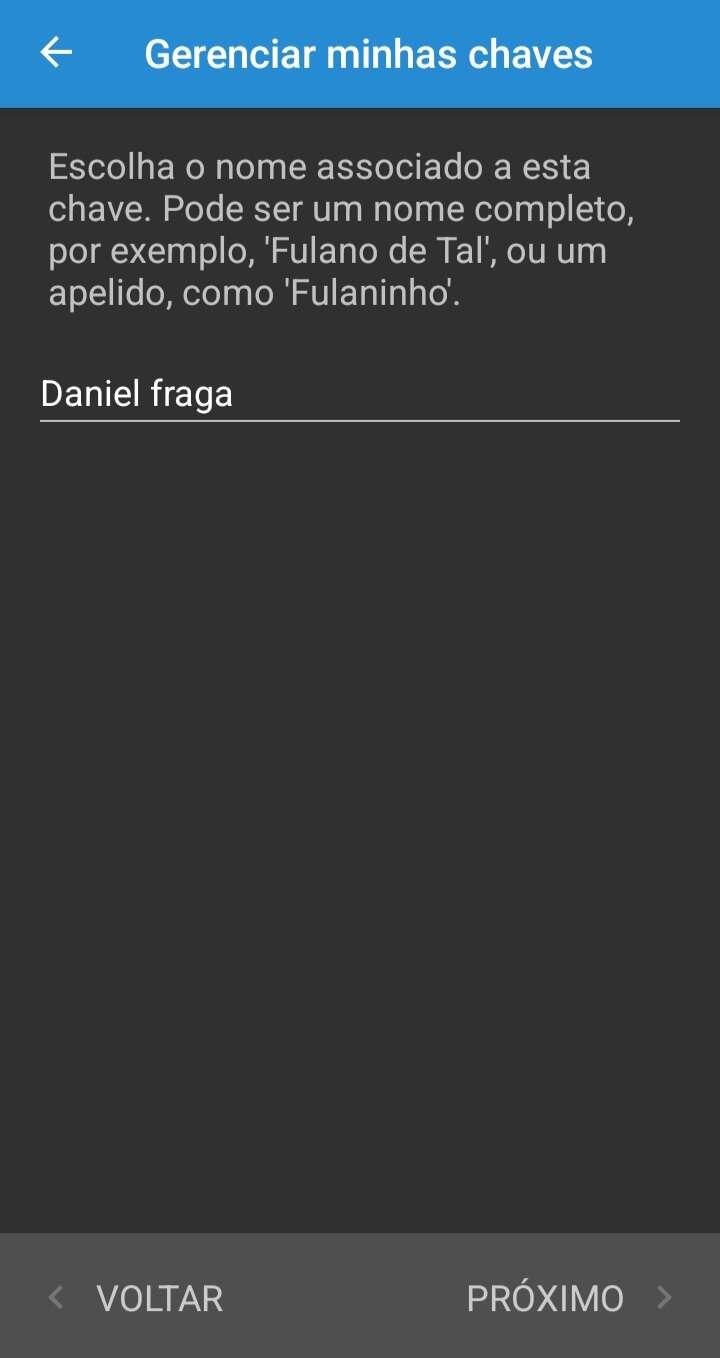
- E-mail: Associe um endereço de e-mail à chave, seja ele pessoal ou um e-mail relacionado ao pseudônimo.
## 2. REVISANDO E PERSONALIZANDO A CRIAÇÃO DA CHAVE.
Passo 3: Antes de criar sua chave PGP, verifique se os dados inseridos estão corretos.
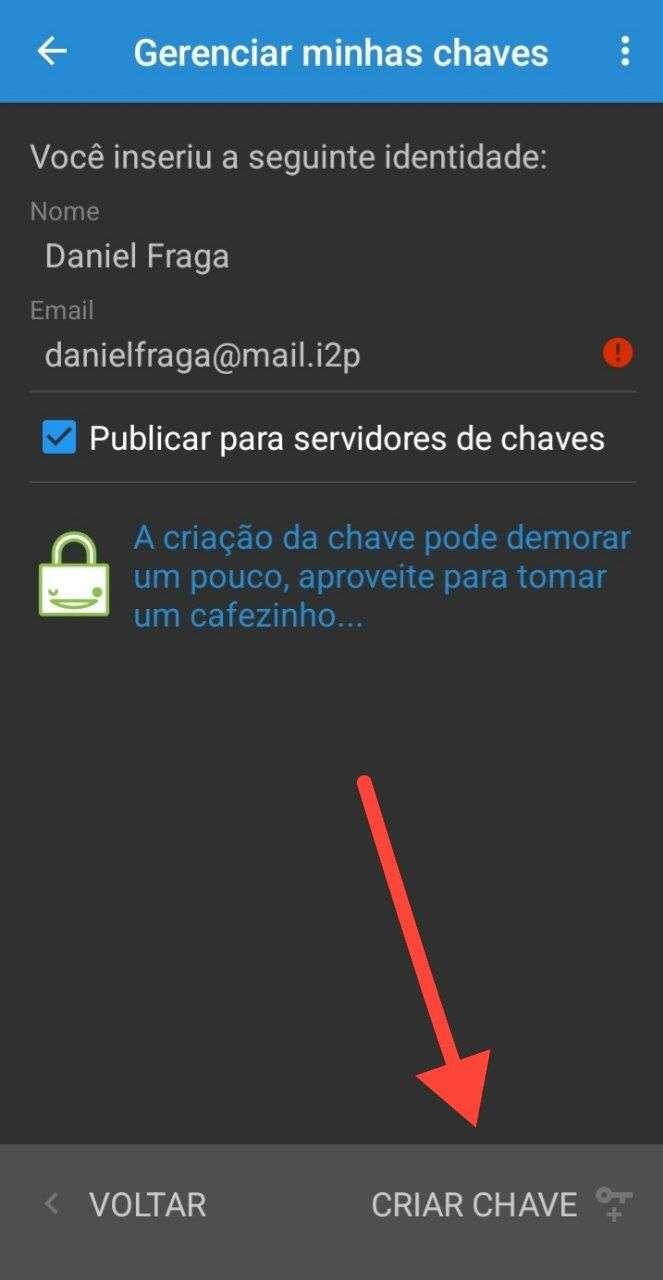
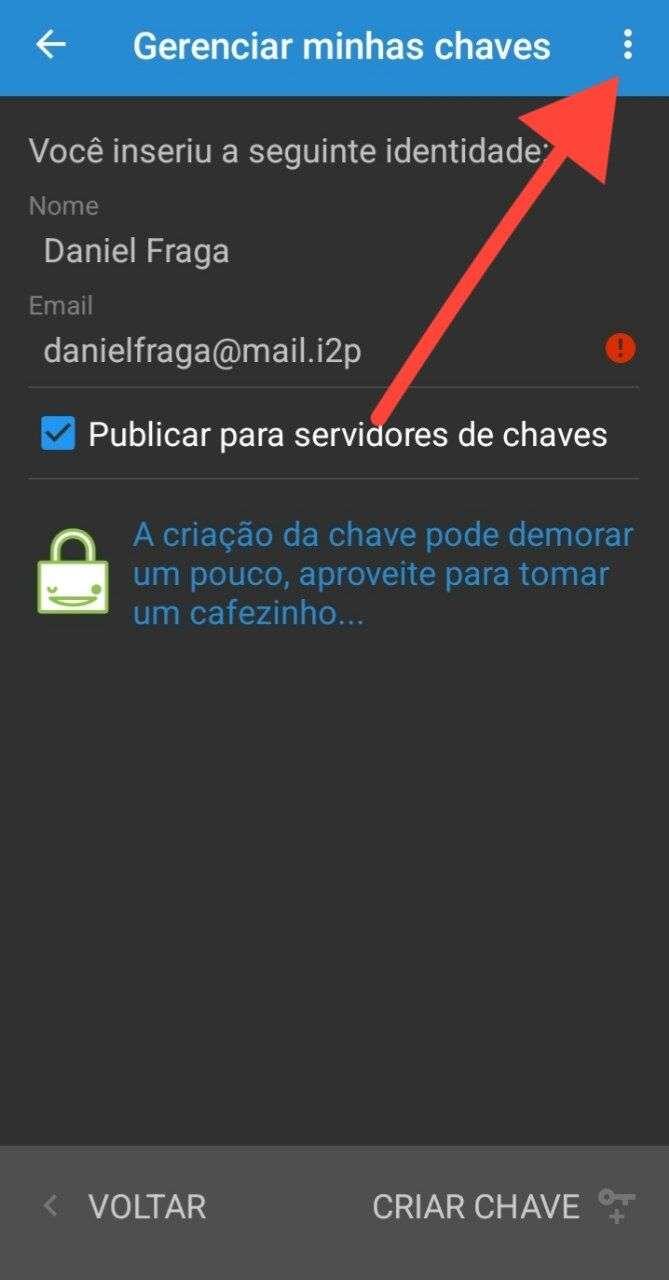
Você também pode personalizar as configurações de segurança clicando nos três pontos no canto superior direito.
Ao cliclar em ' nova subchave ' pode alterar a data de expiração e pode mudar a criptografia usado na chave cliclando opção ed2255/cv255.
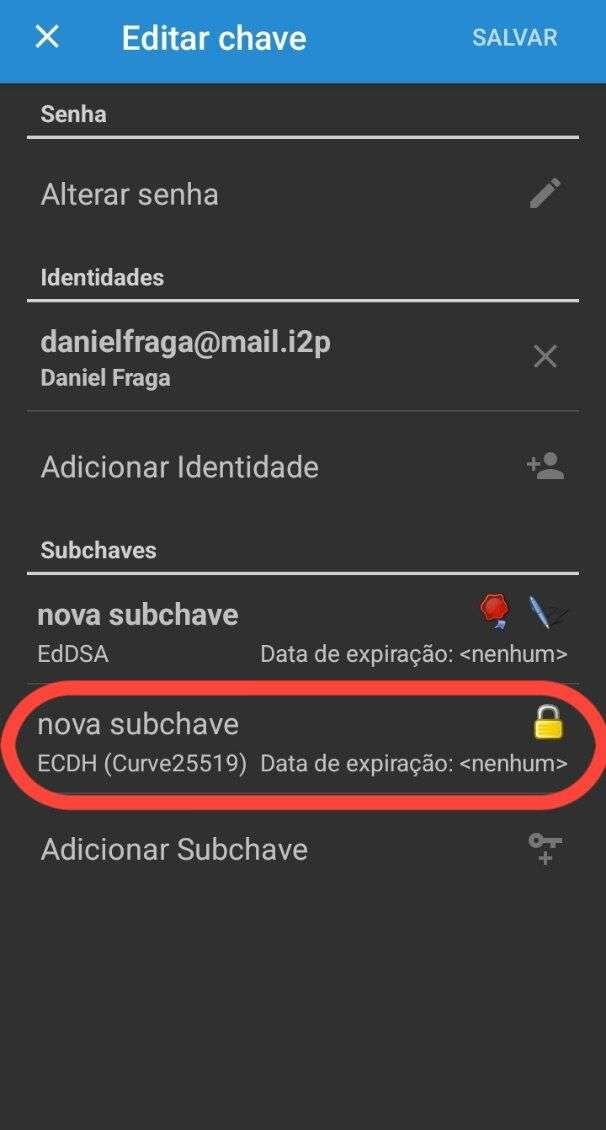
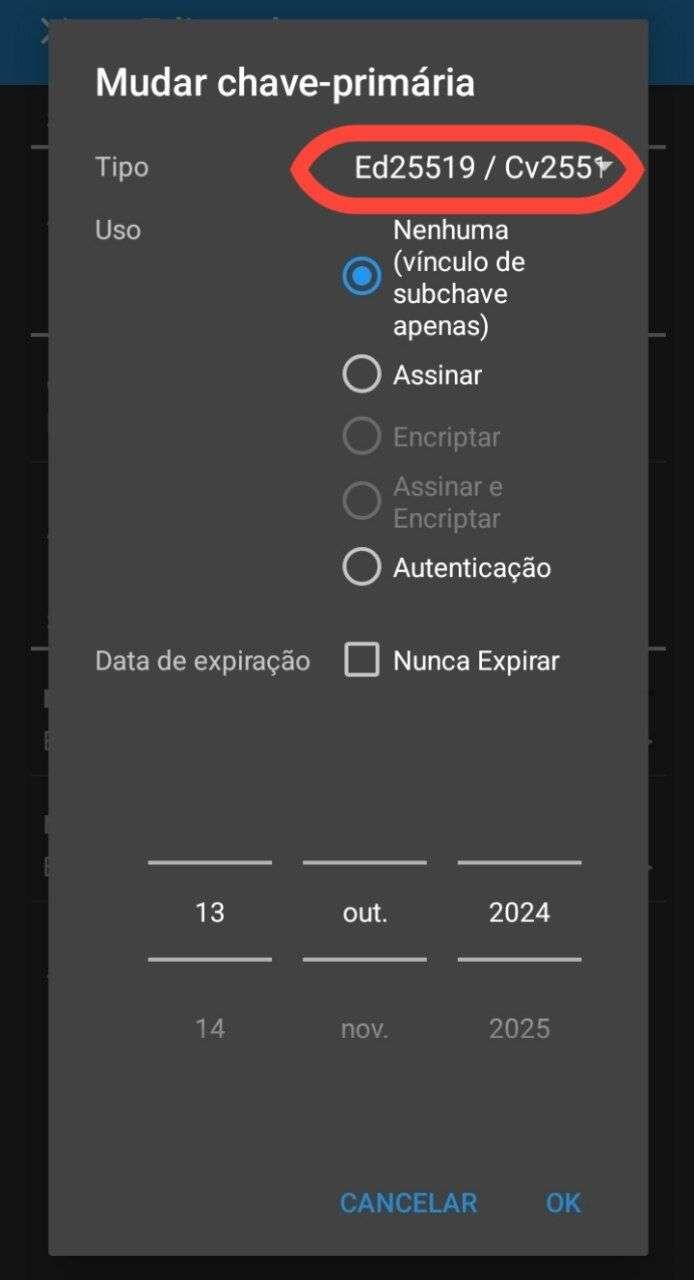
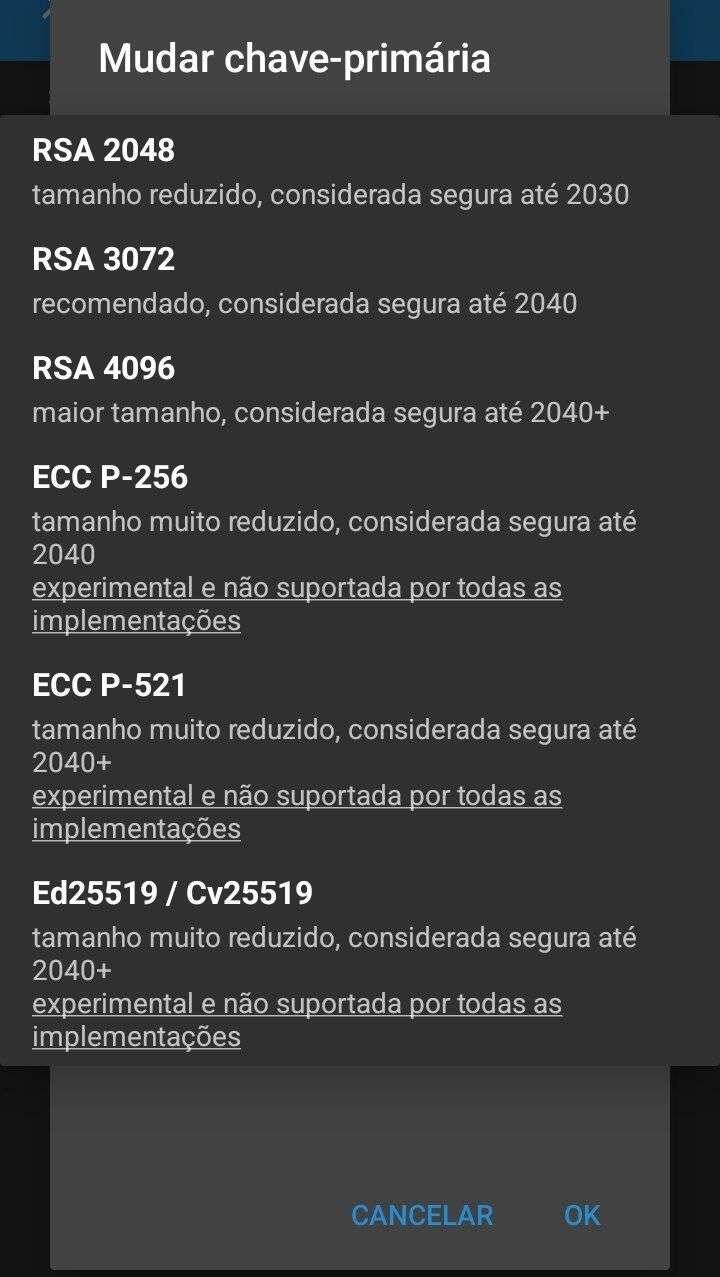
Neste tutorial, utilizaremos as configurações padrão do aplicativo.
Passo 4: Clique em "Criar chave" para concluir o processo.
## 3. Como Compartilhar sua Chave PGP Pública
Após criar sua chave PGP, você pode compartilhá-la para que outras pessoas possam enviar mensagens criptografadas para você. Veja o passo a passo de como exibir e compartilhar sua chave pública:
Passo 1: Acesse sua chave pública
Abra o OpenKeychain e selecione a chave que deseja compartilhar. Clique na chave para visualizar os detalhes.
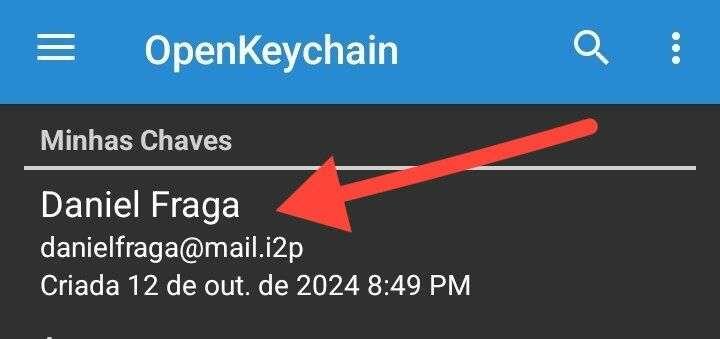
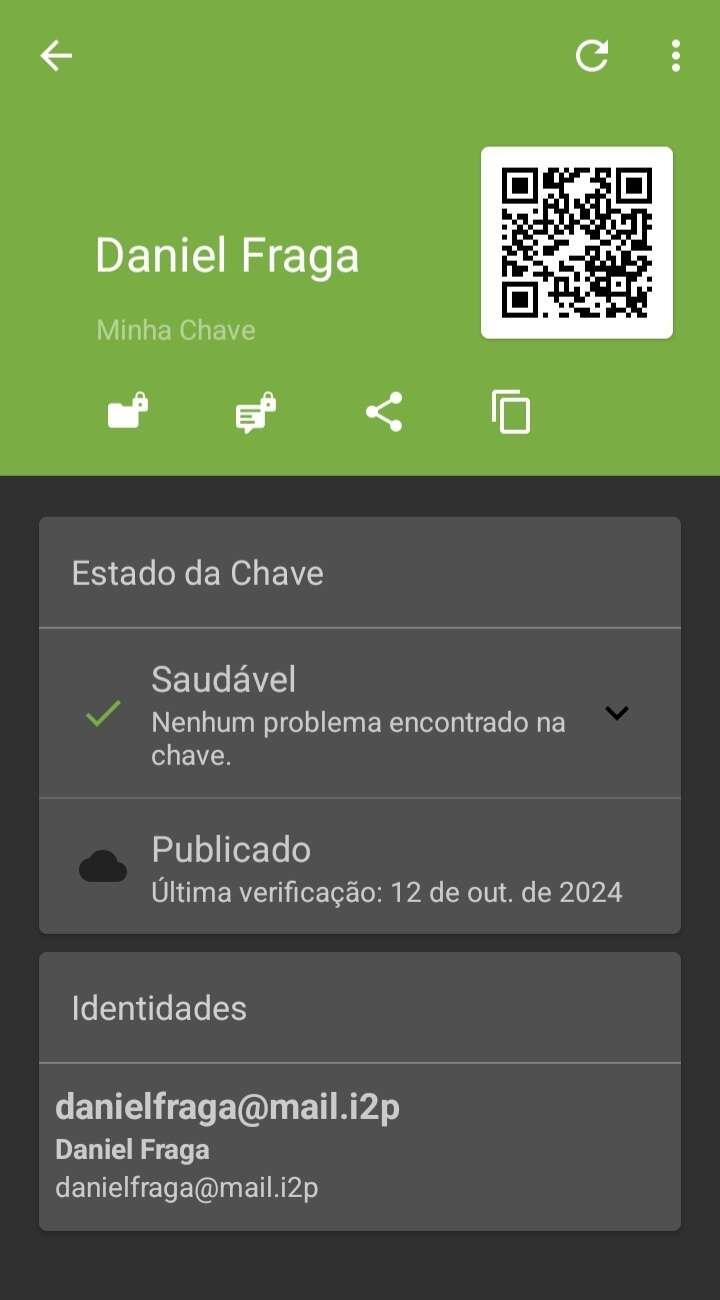
Passo 2: Copiar sua chave pública
Nos detalhes da chave, você verá a opção "Copiar para a Área de Transferência". Clique nessa opção para copiar o código da sua chave pública.
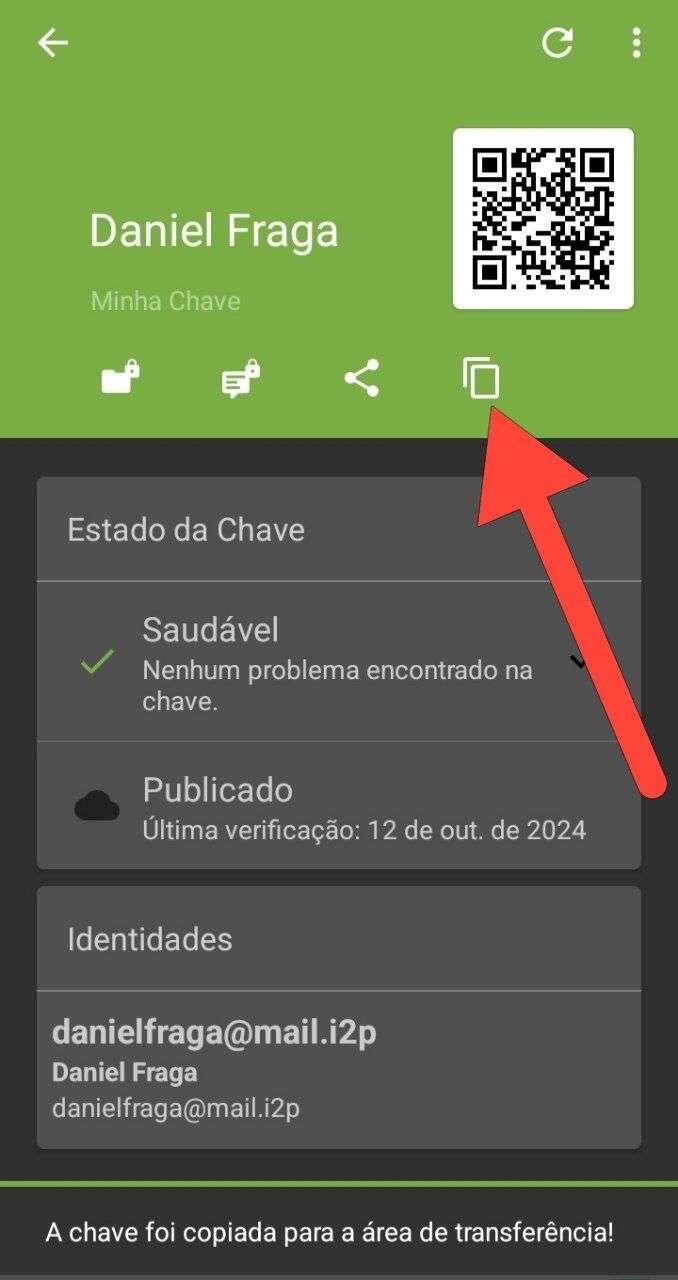
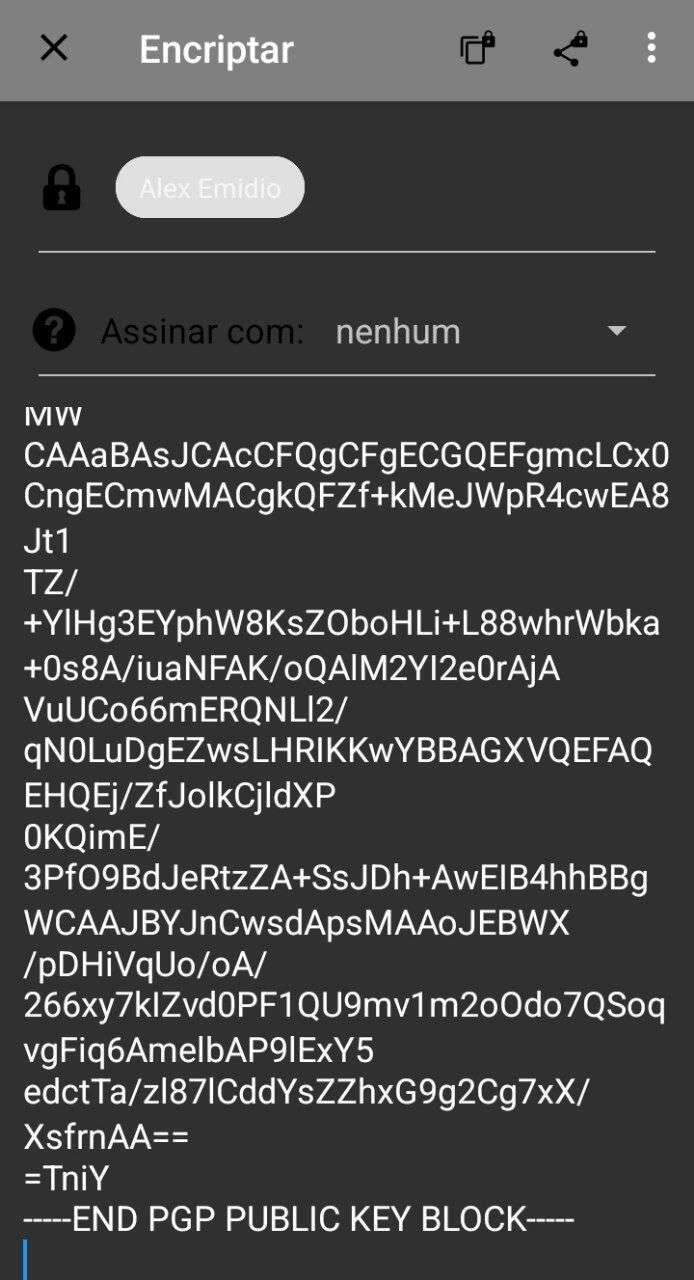
A chave PGP copiada terá o seguinte formato:
-----BEGIN PGP PUBLIC KEY BLOCK-----
mDMEZwsLHRYJKwYBBAHaRw8BAQdA6NRLlJIWnTBJtYwZHlrMbTKRbYuXmjsMn8MB
7etV3HK0JERhbmllbCBGcmFnYSAgPGRhbmllbGZyYWdhQG1haWwuaTJwPohyBBMW
CAAaBAsJCAcCFQgCFgECGQEFgmcLCx0CngECmwMACgkQFZf+kMeJWpR4cwEA8Jt1
TZ/+YlHg3EYphW8KsZOboHLi+L88whrWbka+0s8A/iuaNFAK/oQAlM2YI2e0rAjA
VuUCo66mERQNLl2/qN0LuDgEZwsLHRIKKwYBBAGXVQEFAQEHQEj/ZfJolkCjldXP
0KQimE/3PfO9BdJeRtzZA+SsJDh+AwEIB4hhBBgWCAAJBYJnCwsdApsMAAoJEBWX
/pDHiVqUo/oA/266xy7kIZvd0PF1QU9mv1m2oOdo7QSoqvgFiq6AmelbAP9lExY5
edctTa/zl87lCddYsZZhxG9g2Cg7xX/XsfrnAA==
=TniY
-----END PGP PUBLIC KEY BLOCK-----
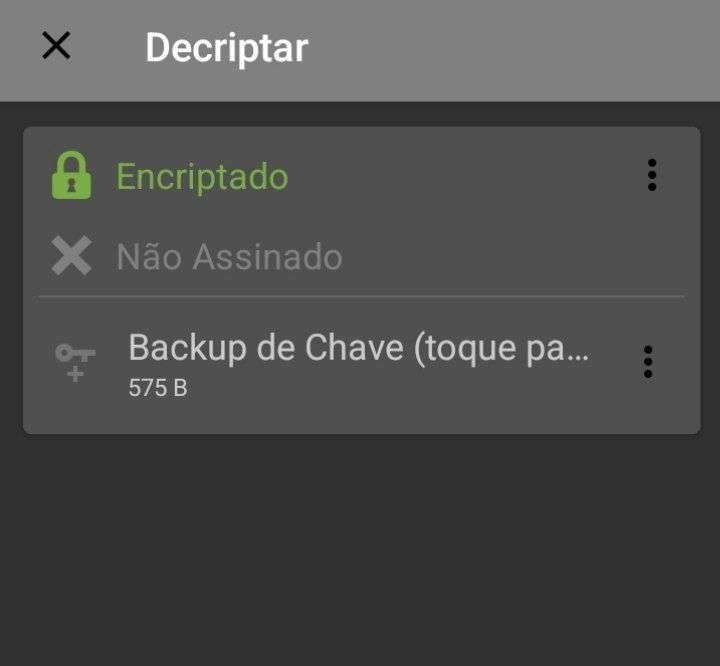
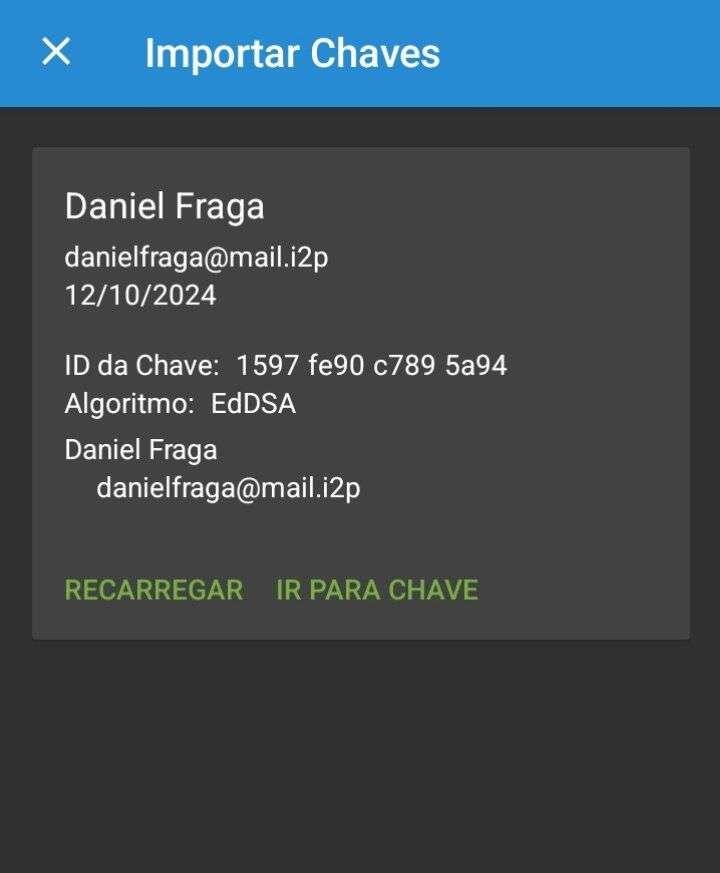
Dica: Se ocorrer algum erro ao compartilhar sua chave pública com um amigo, peça para que ele a criptografe para ele mesmo. Isso permitirá que ele adicione a chave corretamente. Caso a chave pública ainda não esteja no dispositivo, ao clicar em "Backup de chave", aparecerá a opção para importá-la. Se a chave já estiver no dispositivo, essa ação irá recarregá-la.
Passo 3: Compartilhar sua chave PGP
Você pode colar a chave pública em e-mails, assinaturas, perfis de redes sociais ou outros meios para compartilhá-la facilmente. Para facilitar a visualização, você também pode exibi-la em seu perfil de redes sociais.
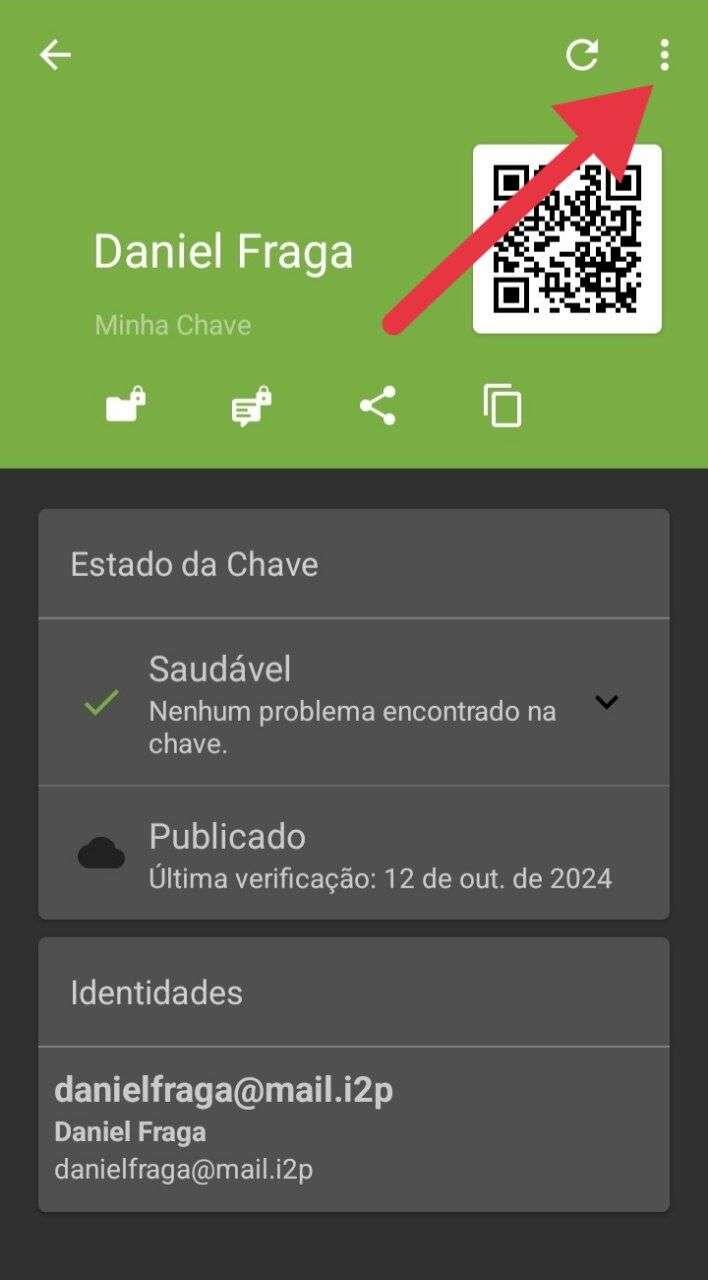
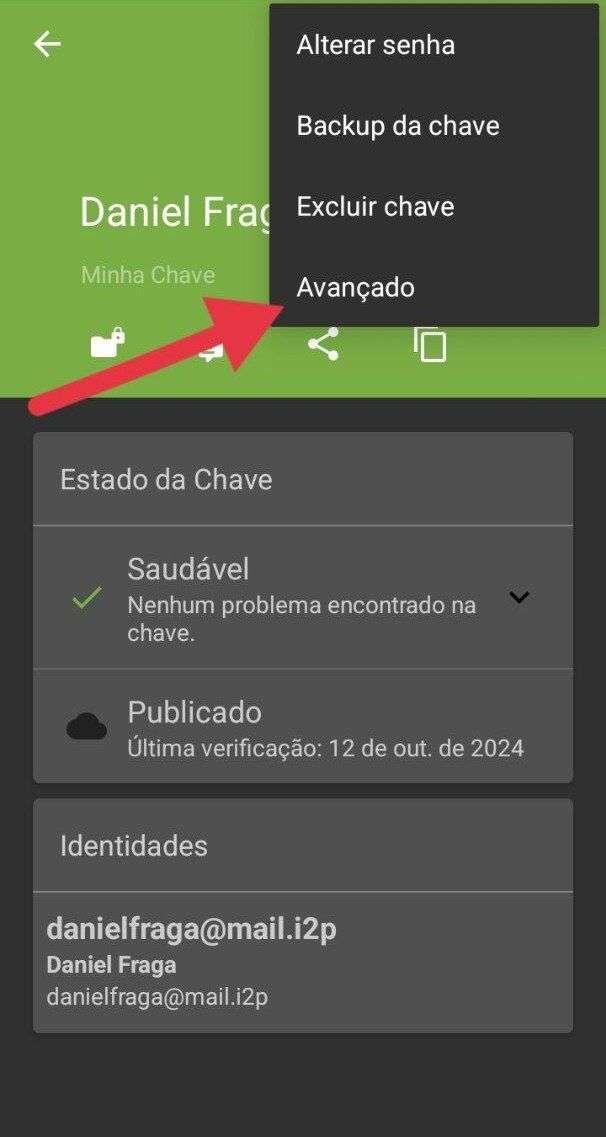
Para acessar mais opções de compartilhamento, clique nos três pontos no canto superior direito e selecione a opção "Avançado".
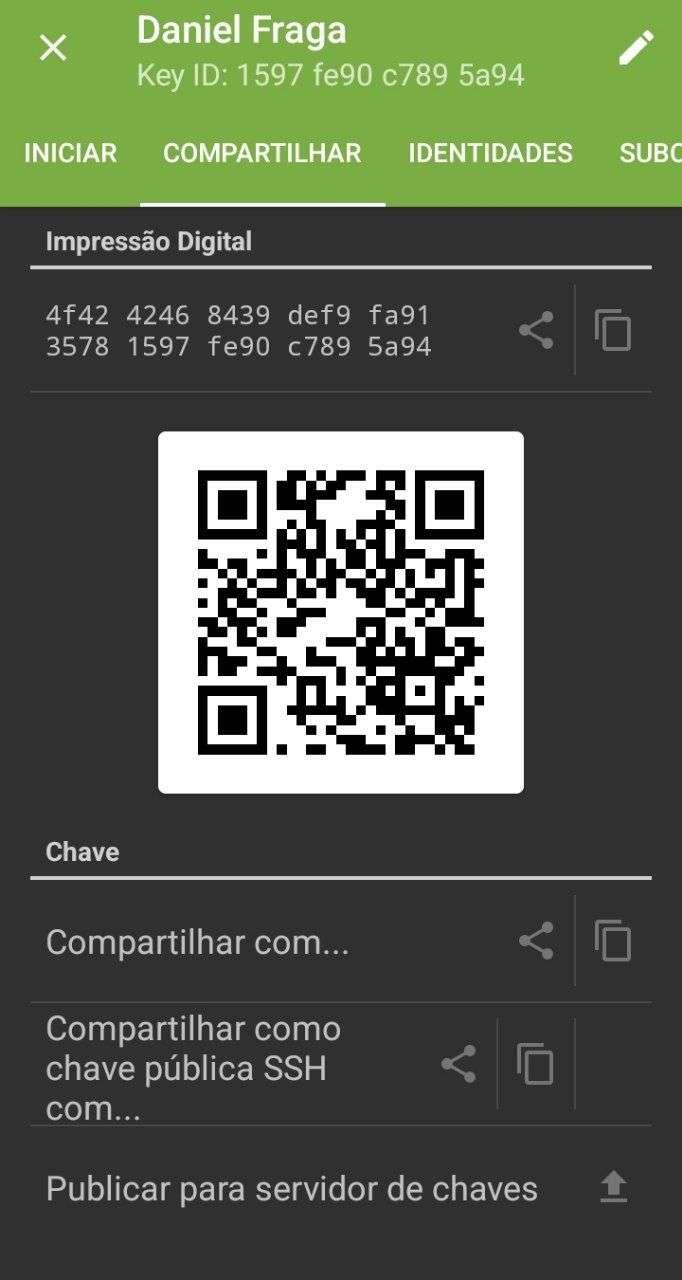
Na seção "Compartilhar", você verá sua Key ID e terá a opção de publicar sua chave PGP em um servidor de chaves.
Sugestão para compartilhar nas redes sociais:
Você pode exibir sua chave de forma simples, por exemplo:
PGP: 1597 FE90 C789 5A94
## Importar a chave pública usando a fingerprint
Passo 1:Clique no ícone "+" para começar.
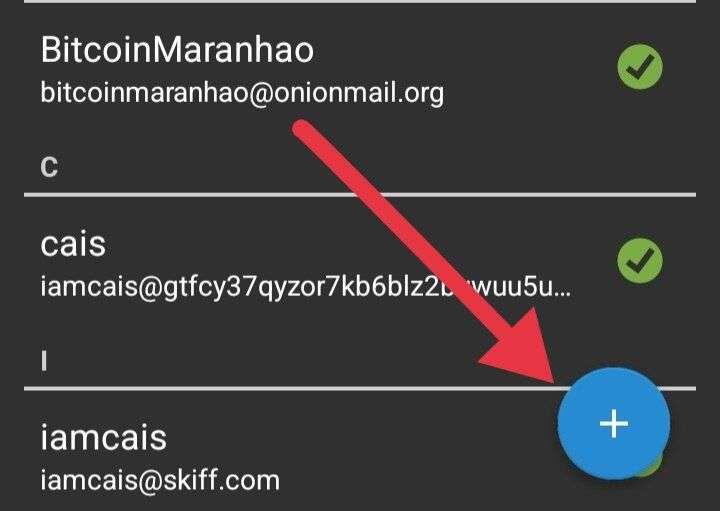
Passo 2: Selecione a opção "Buscar Chave".
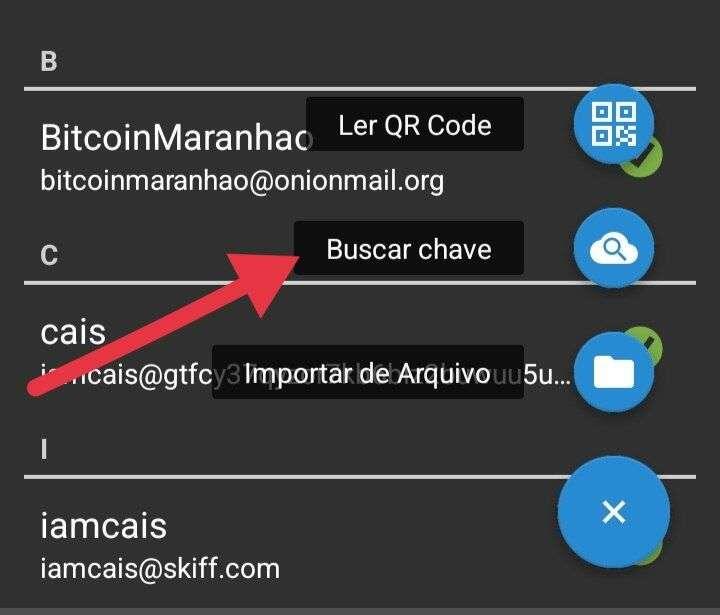
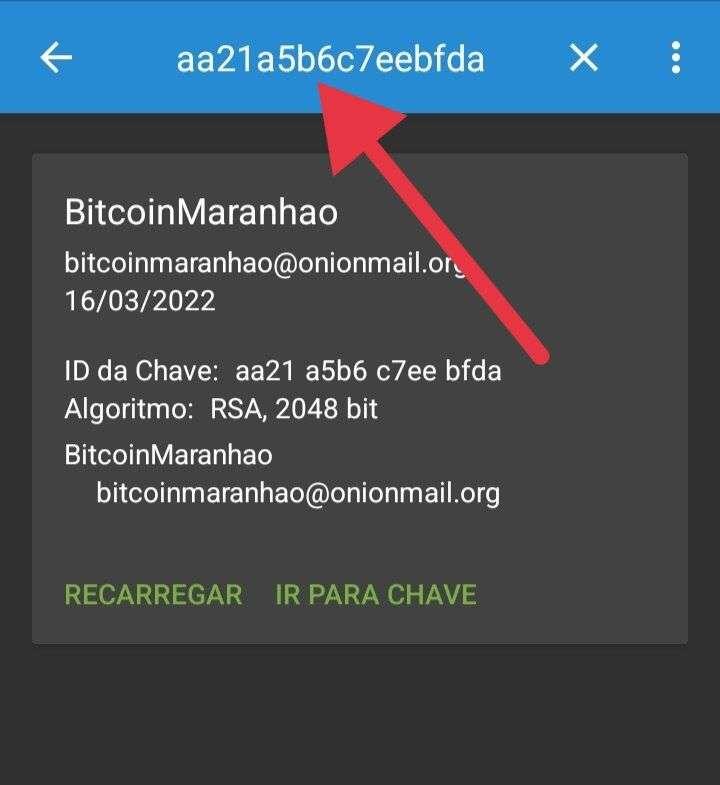
Passo 3: Digite a fingerprint da chave em letras minúsculas, sem espaços. A chave correspondente aparecerá para ser adicionada.
Além disso, você pode compartilhar sua chave pública em formato QR Code, facilitando a troca de chaves em eventos ou conversas rápidas.
Como Assinar Mensagens para Confirmar a Autenticidade da Sua Rede Social
Você pode autenticar sua conta em redes sociais utilizando sua chave PGP. Ao assinar uma mensagem com sua chave, você demonstra que realmente possui essa conta. Siga o passo a passo abaixo para assinar uma mensagem:
Passo 1: Clique na sua chave PGP.
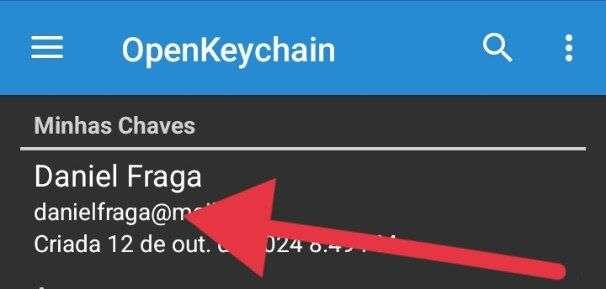
Passo 2: Clique no ícone indicado pela seta para abrir o campo de texto.
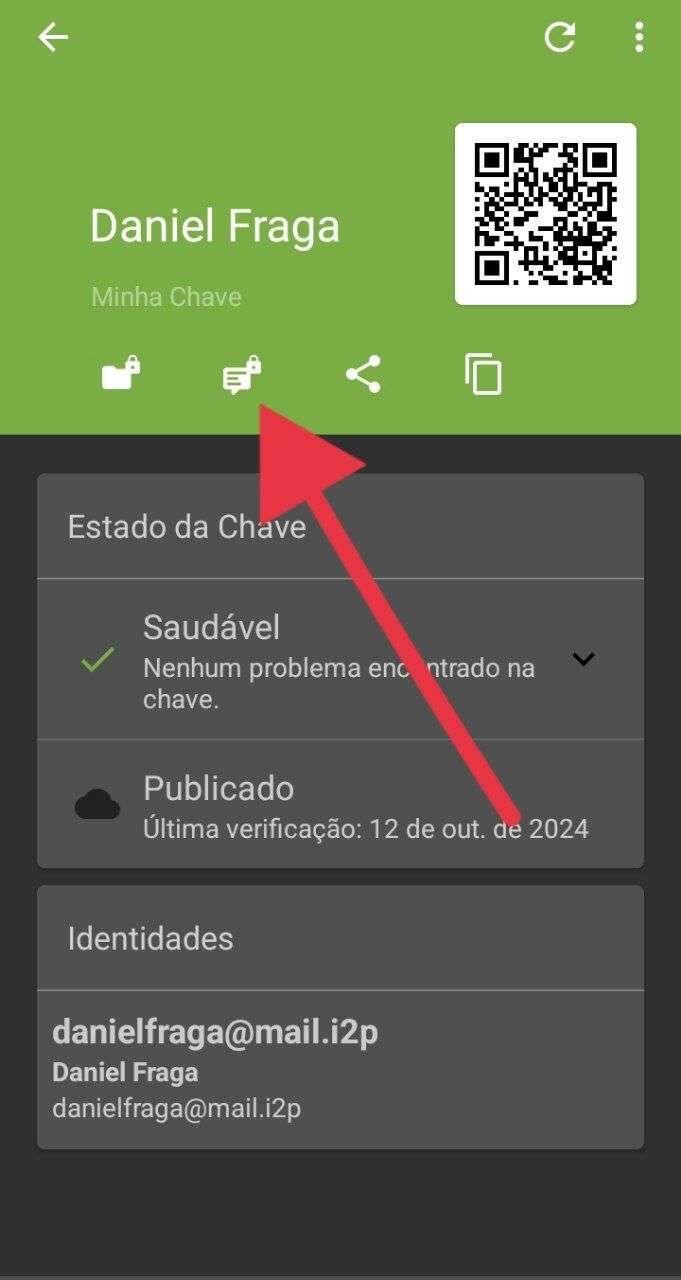
Passo 3: Deixe a opção "Encriptar para:" vazio. Em "Assinar com:", selecione sua chave PGP e digite a mensagem que deseja enviar, como o nome da sua rede social.
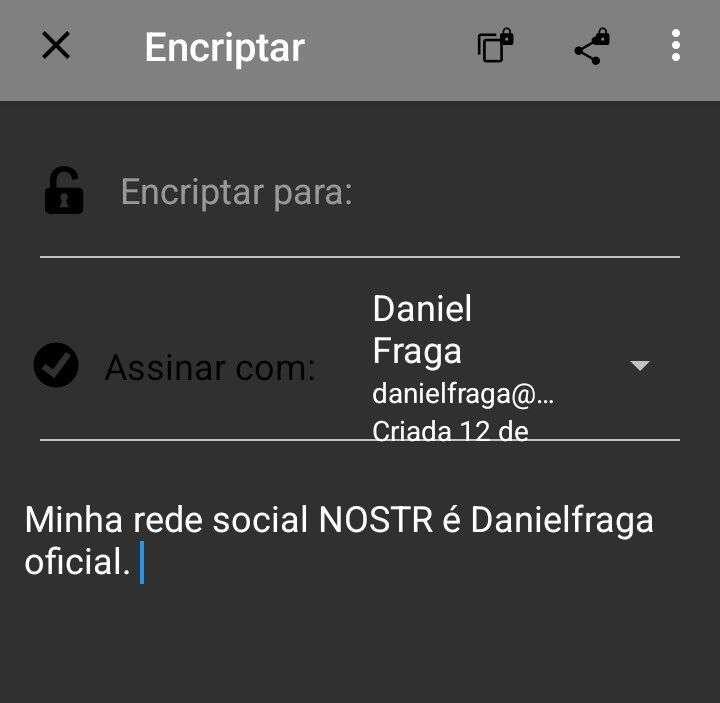
Passo 4: Clique no ícone indicado pela seta para copiar o texto assinado. Uma mensagem aparecerá informando: "Assinado/Encriptado com Sucesso".
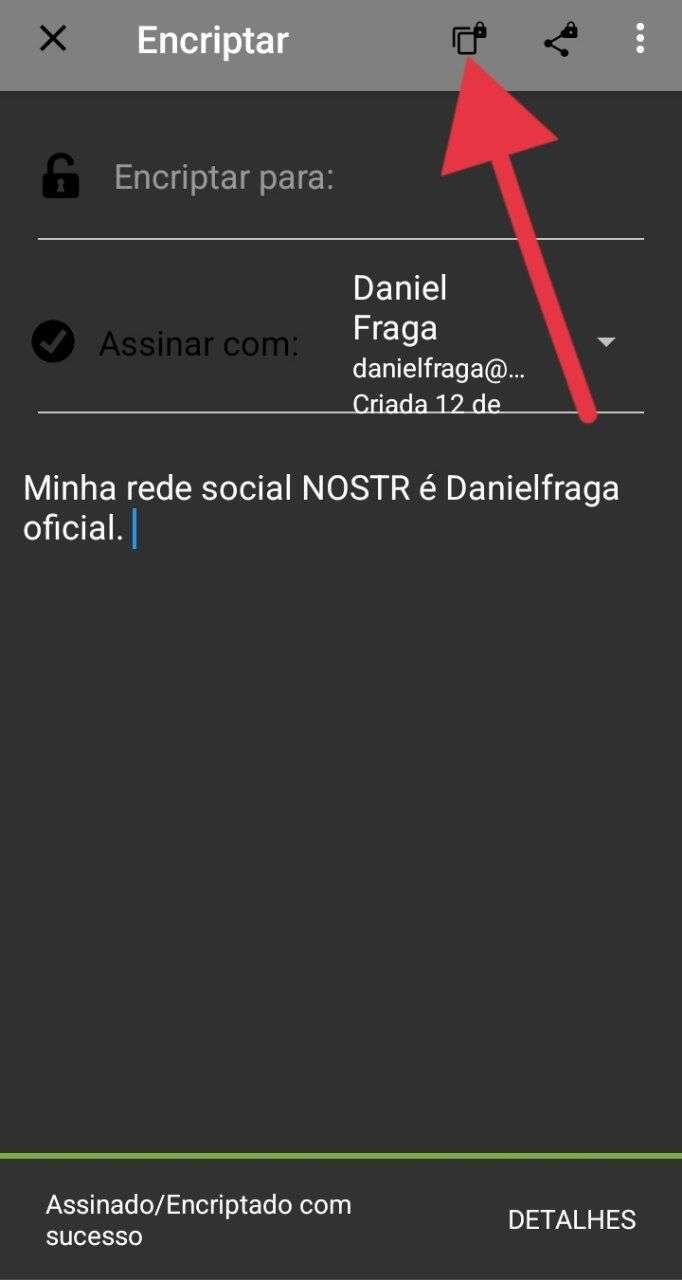
A mensagem copiada terá o seguinte formato:
-----BEGIN PGP SIGNED MESSAGE-----
Hash: SHA256
Minha rede social NOSTR é Danielfraga oficial.
-----BEGIN PGP SIGNATURE-----
iIQEARYIACwlHERhbmllbCBGcmFnYSAgPGRhbmllbGZyYWdhQG1haWwuaTJwPgUC
ZxBBLgAKCRAVl/6Qx4lalGeNAPwP71rpsbhRnZhoWZsTDOFZY8ep/d0e5qYx5iPx
HV26dwD/fKyiir1TR8JwZvEbOTYS0+Dn4DFlRAAfR3lKVTC96w4=
=37Lj
-----END PGP SIGNATURE-----
Com isso, você pode facilmente demonstrar a autenticidade da sua conta nas redes sociais.
## 4. PROTEGENDO SUA CHAVE COM UMA SENHA.
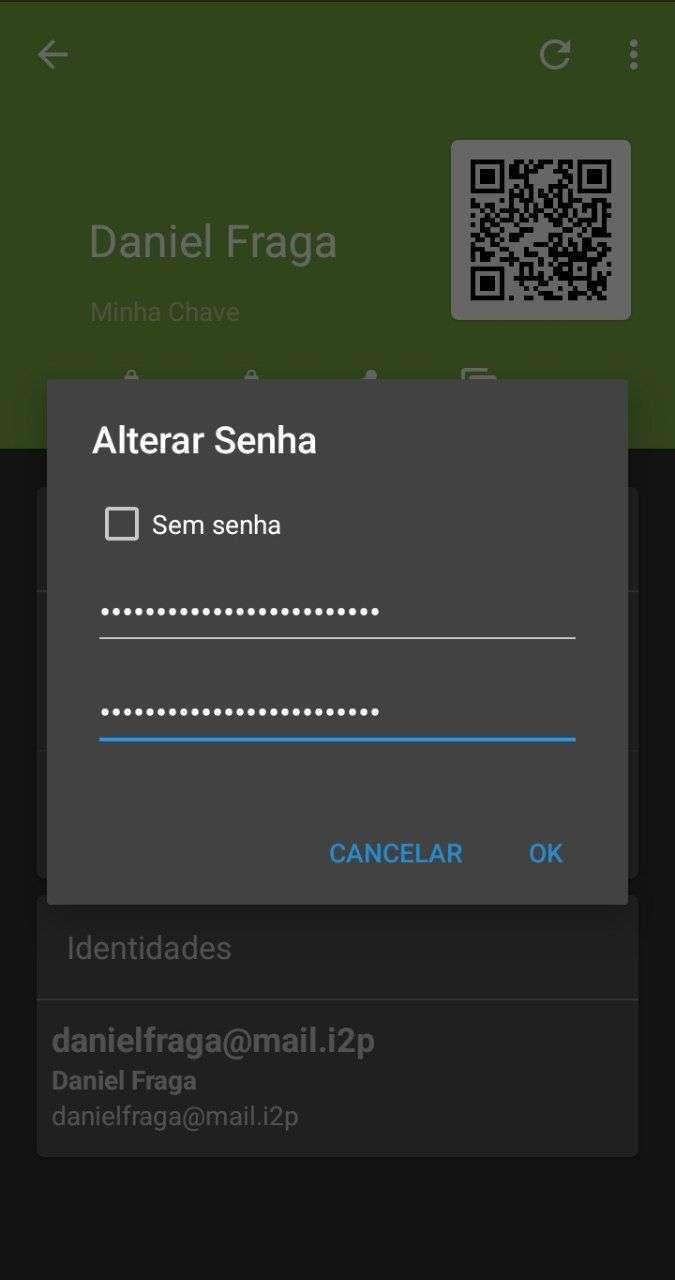
Passo 5: Após a criação da chave, é fundamental definir uma senha (ou passphrase) para adicionar uma camada extra de segurança. Recomendamos usar senhas longas (com mais de 20 caracteres) e de alta entropia para evitar ataques de força bruta. Ferramentas como KeePassDX ou Bitwarden podem ajudá-lo a gerar e gerenciar essas senhas.
Para definir a senha, clique na sua chave PGP, acesse o menu no canto superior direito e selecione "Alterar senha".
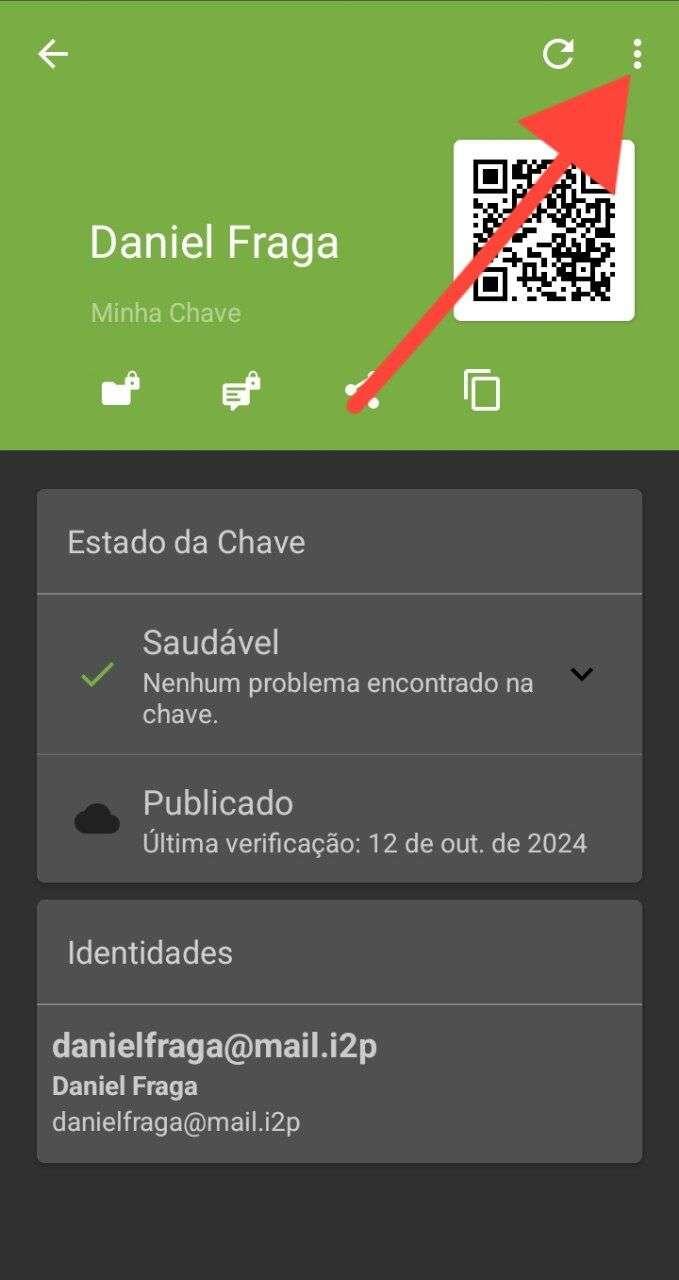
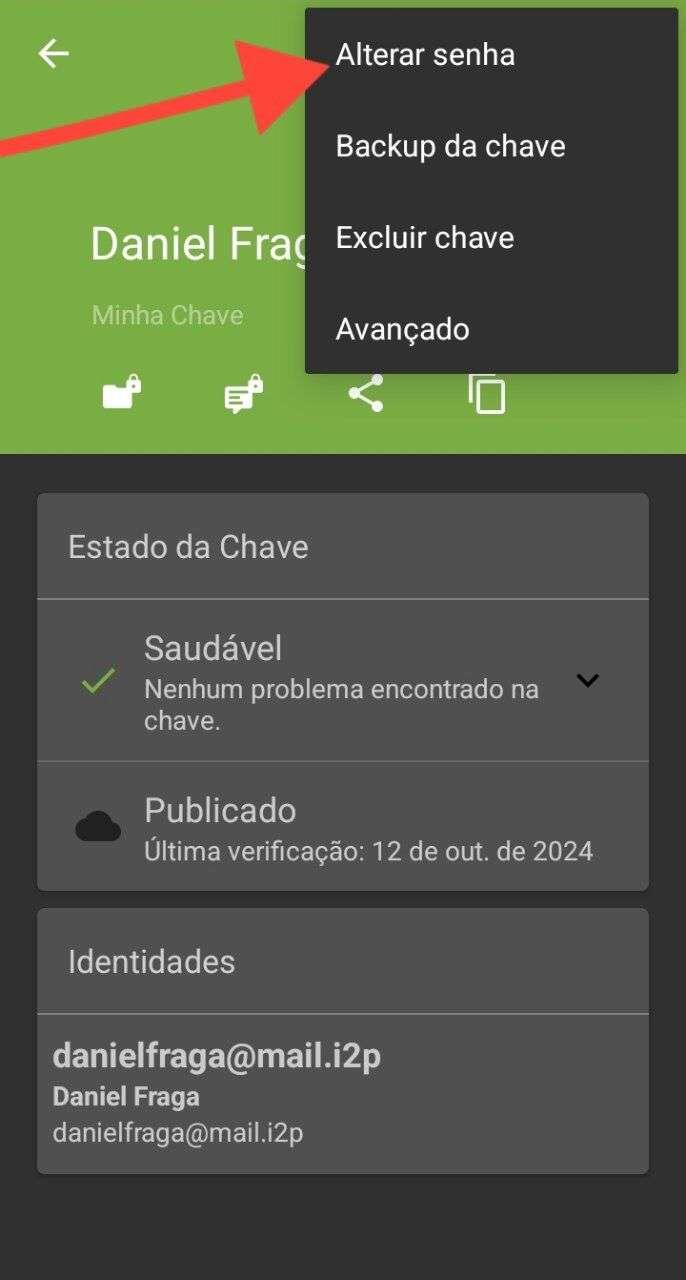
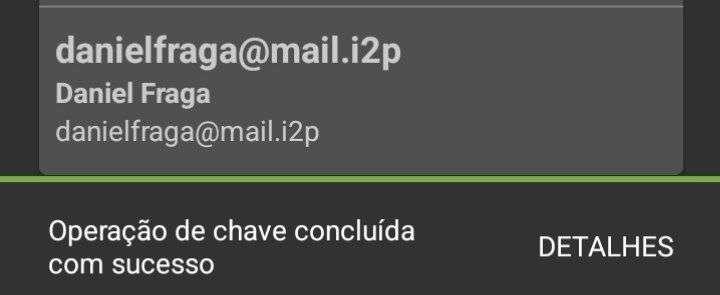
Agora basta adicionar uma senha forte.
## 5. CRIPTOGRAFAR E DESCRIPTOGRAFAR MENSAGENS E ARQUIVOS COM SUA CHAVE PGP
### Criptografar Mensagens
Você pode criptografar mensagens para garantir que apenas o destinatário, que possui sua chave pública, possa lê-las. Siga os passos abaixo para criptografar um texto:
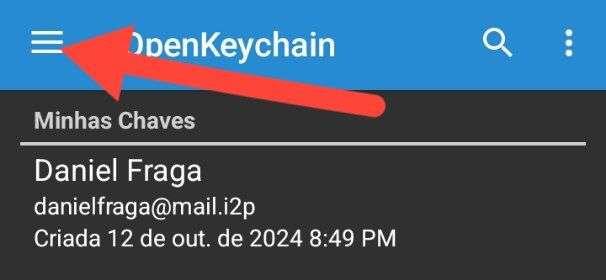
Passo 1: Abra o menu lateral clicando no ícone no canto superior esquerdo.
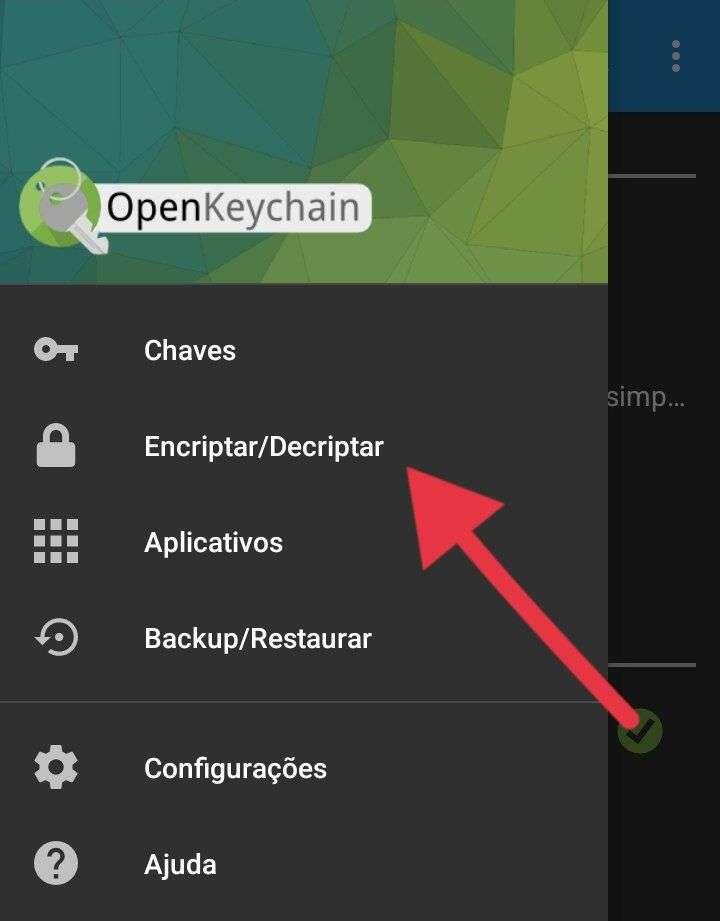
Passo 2: Selecione a opção "Encriptar/Descriptar".
Passo 3: Clique na opção "Encriptar Texto".
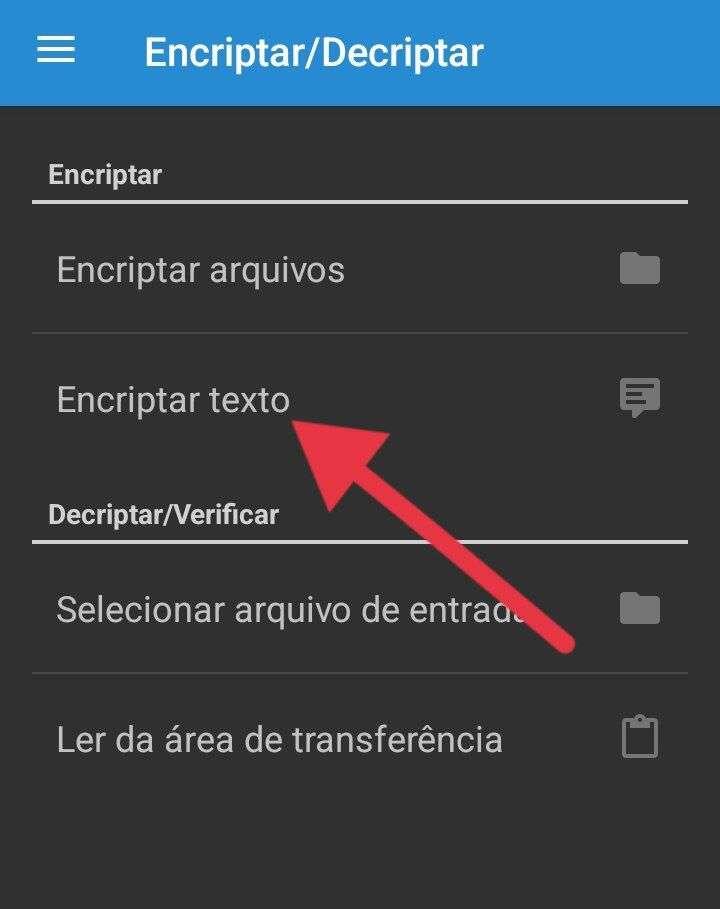
Passo 4: Preencha os seguintes campos:
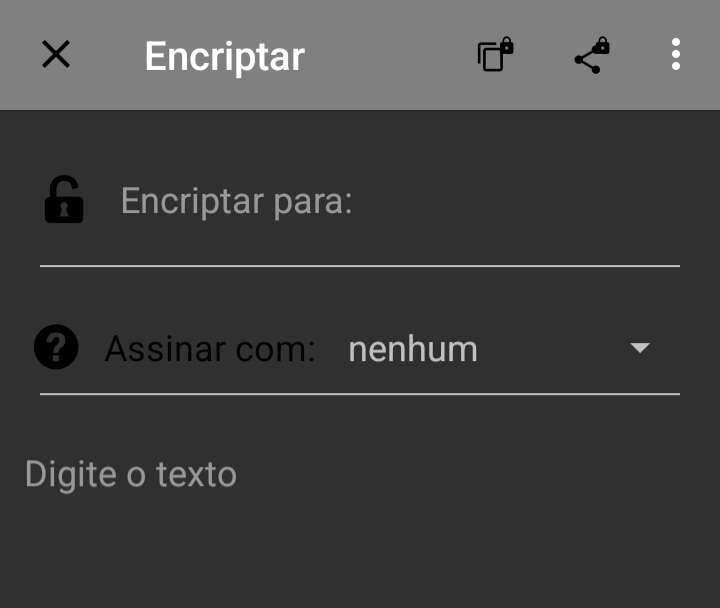
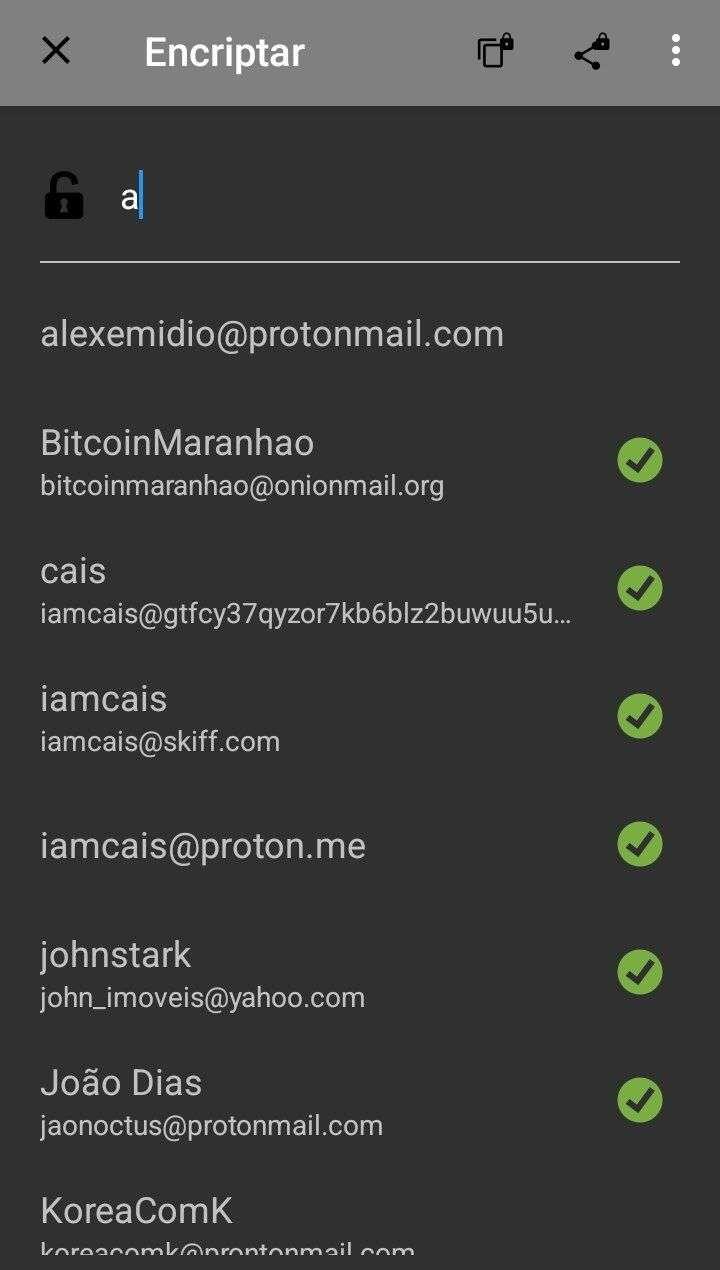
1. Encriptar para: Selecione o destinatário da mensagem, ou seja, a pessoa para quem você está enviando o texto criptografado.
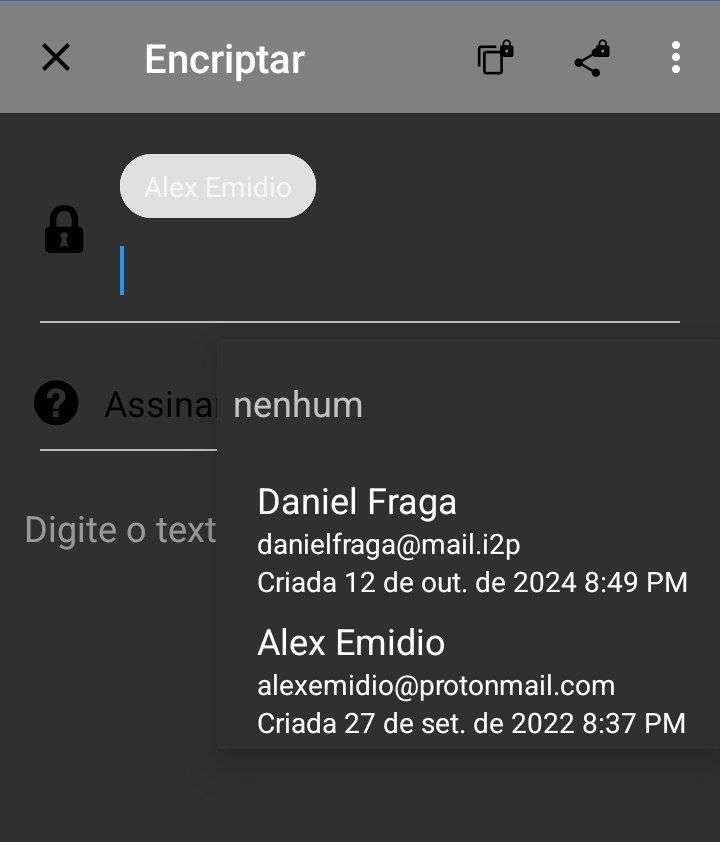
2. Assinar com: Escolha sua chave PGP para assinar a mensagem.
3. Digitar o texto: No campo de texto, escreva a mensagem que deseja criptografar.
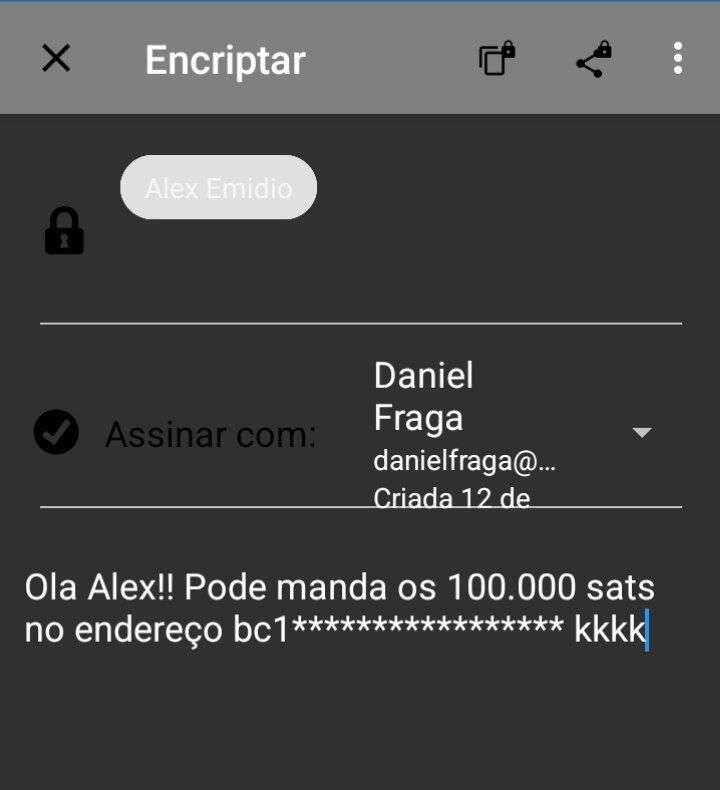
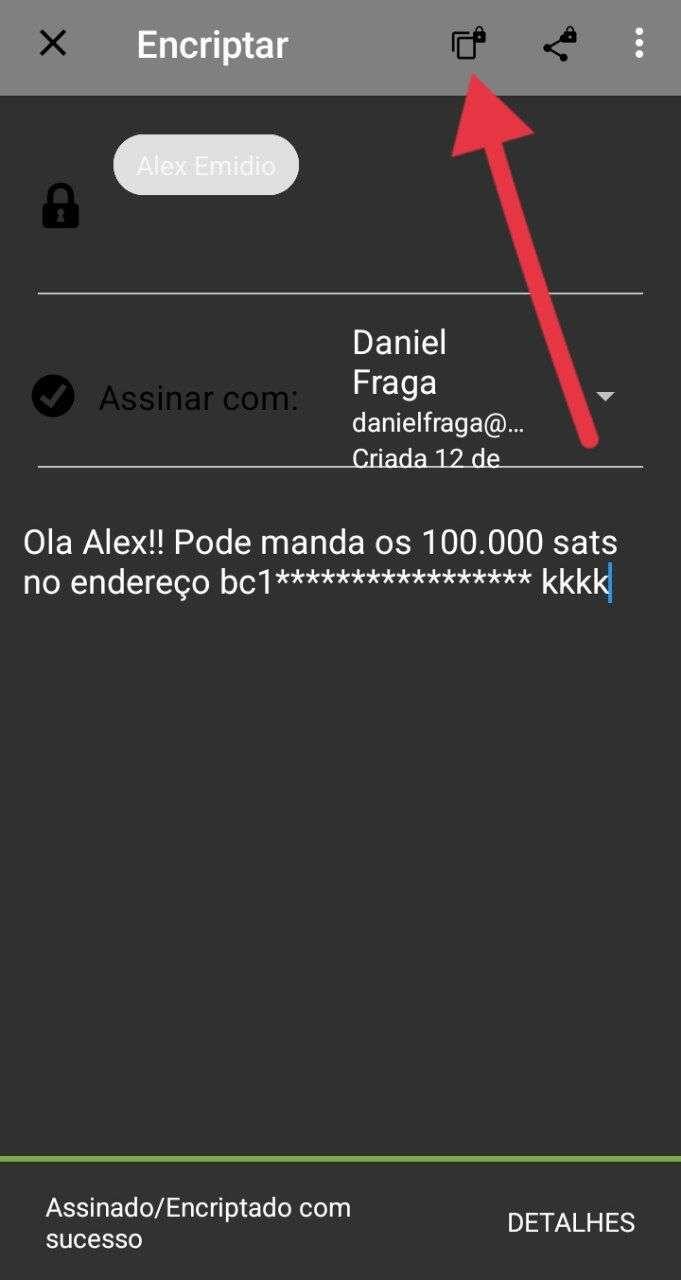
Passo 5: Depois de preencher os campos, você pode copiar o texto criptografado de duas formas:
1. Copiar para a área de transferência: Clique na opção para copiar o texto criptografado e cole-o em um aplicativo de mensagens para enviá-lo.
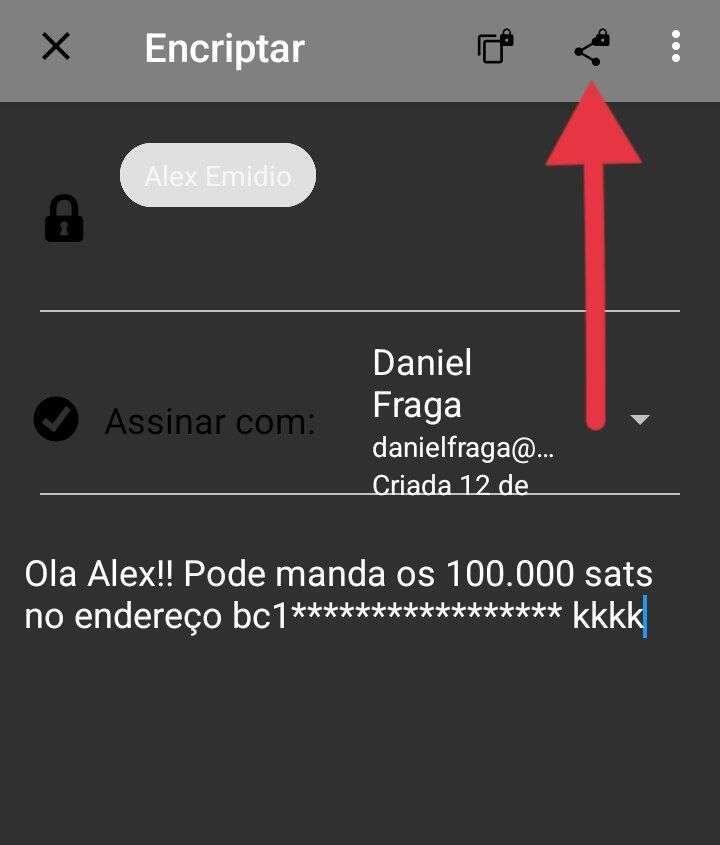
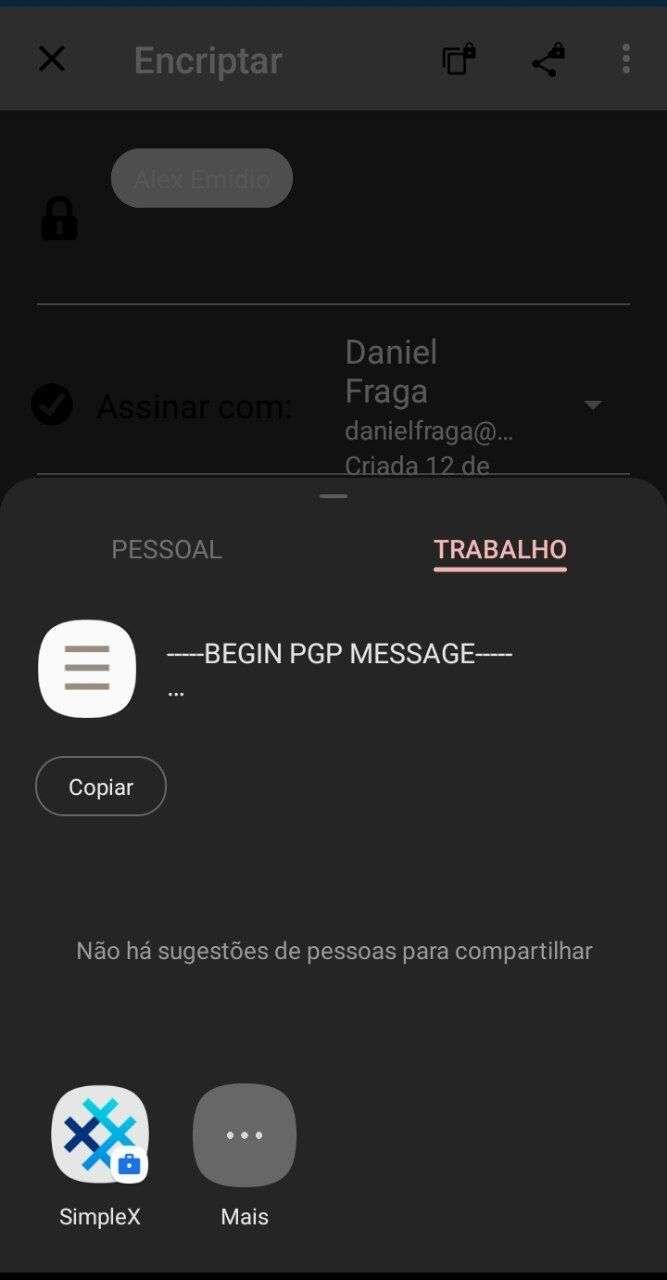
2. Compartilhar diretamente: Utilize a opção de compartilhamento para enviar o texto criptografado diretamente através de seus aplicativos de mensagens.
### Criptografar arquivos.
Passo 1: Abra o menu lateral clicando no ícone no canto superior esquerdo.
Passo 2: Selecione a opção "Encriptar/Descriptar".
Passo 3 : clique na opção "Encriptar arquivos ".
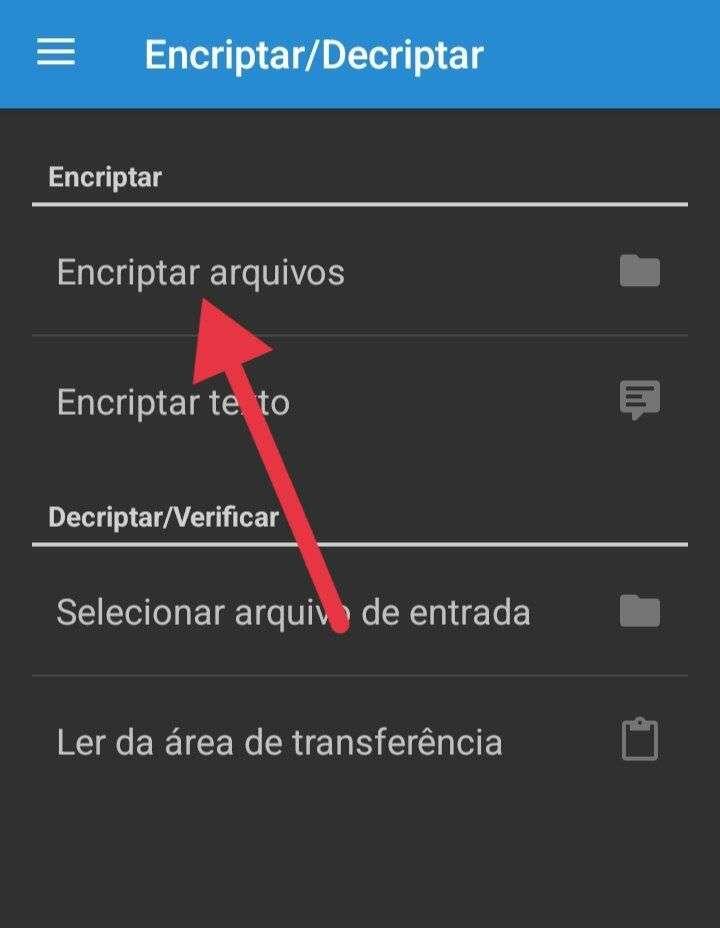
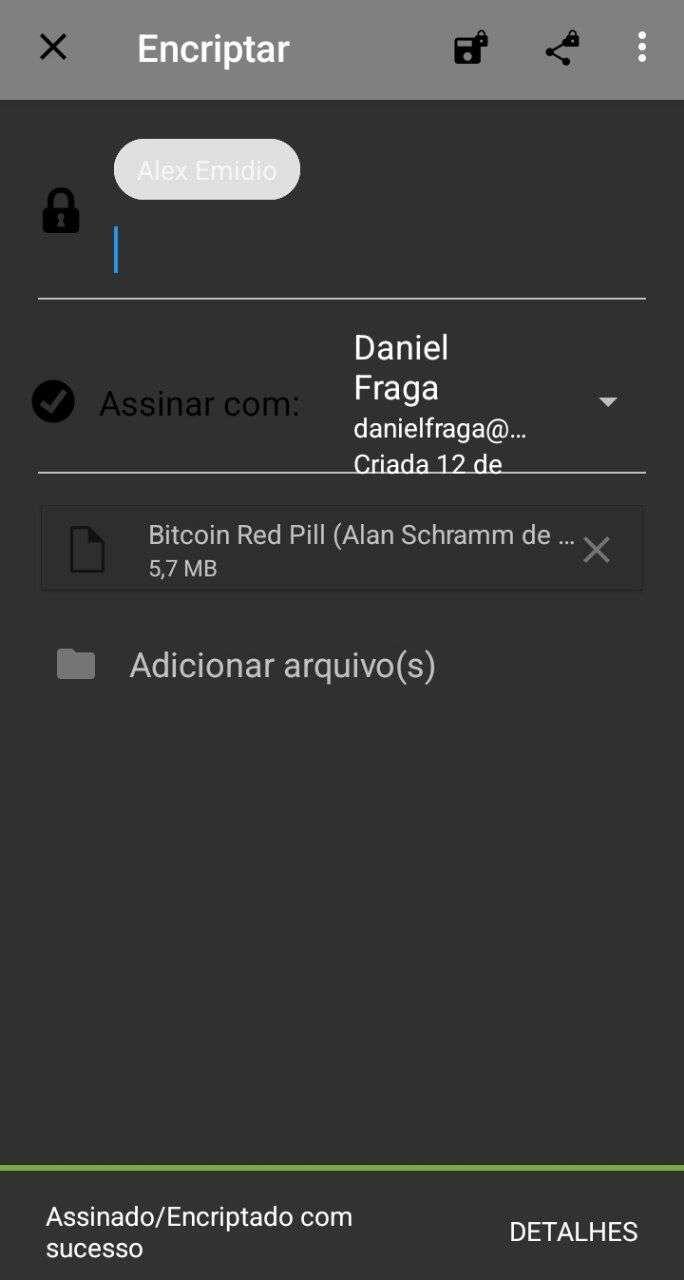
Passo 4 : os passos a seguir são os mesmo que você seguiu pra encriptar a mensagem texto. Ítens "Encriptar para:" "Assinar com:"
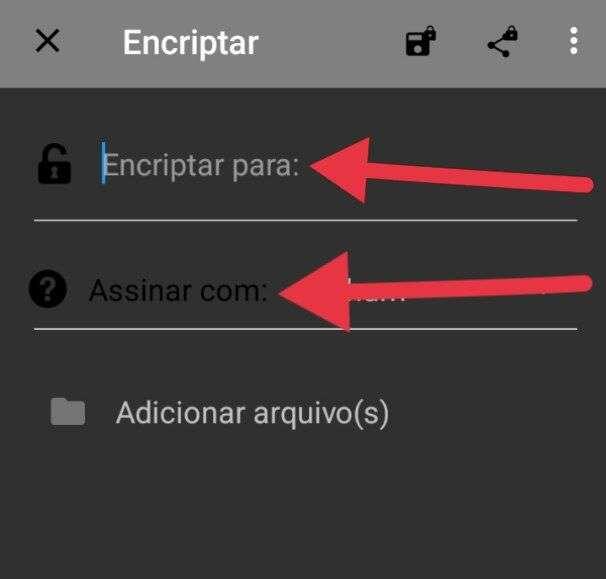
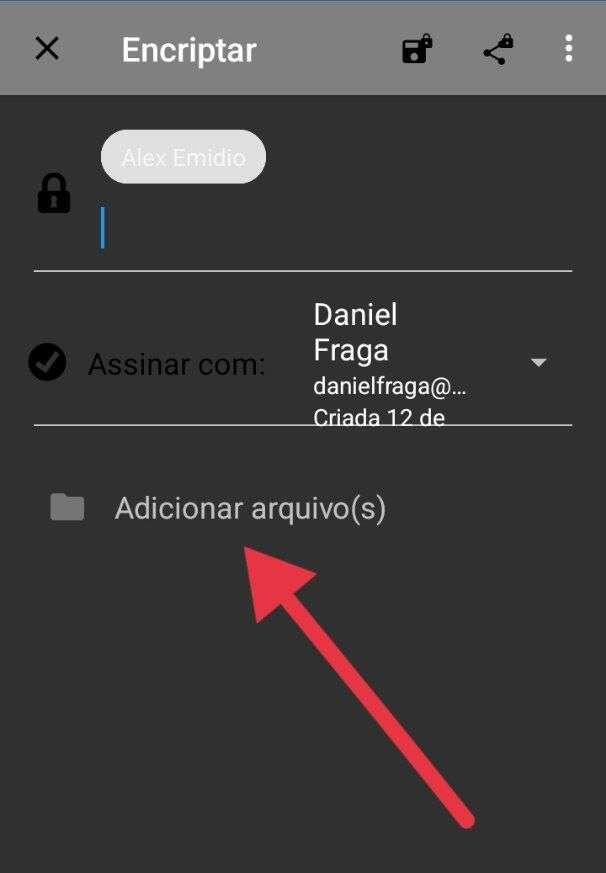
Passo 5 : clilcar na opção " Adicionair arquivo(s)"
Vai abrir na memória interna do celular selecione o arquivo que deseja encriptar.
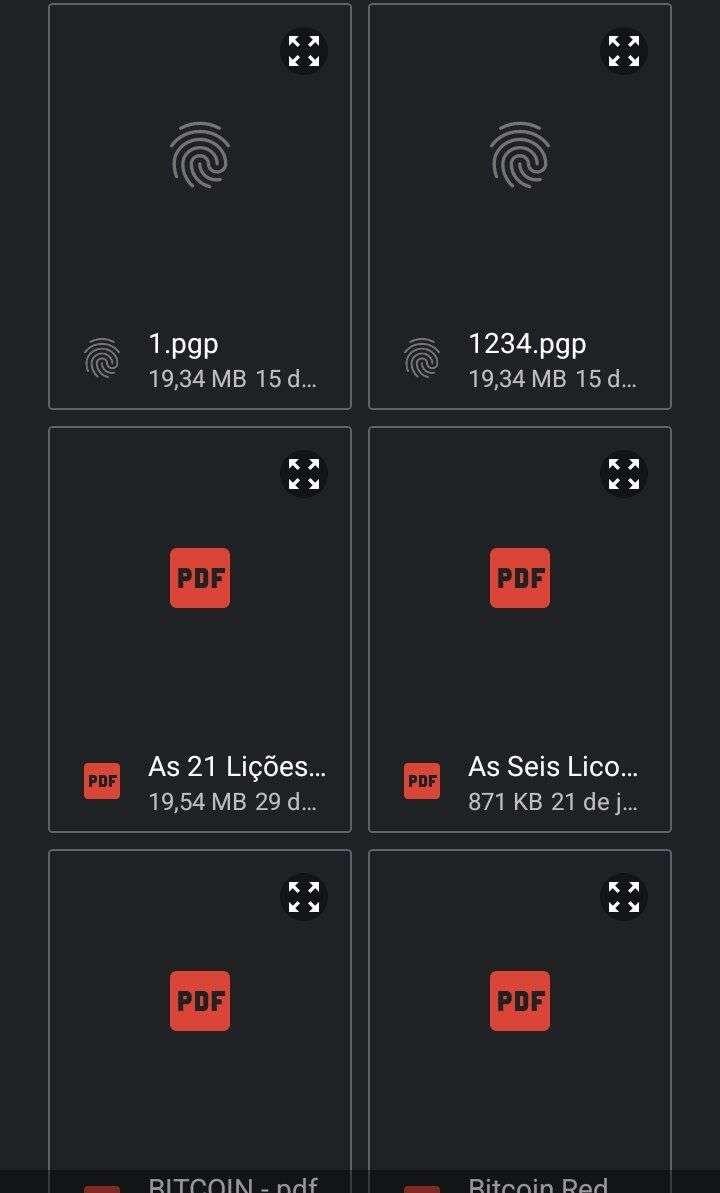
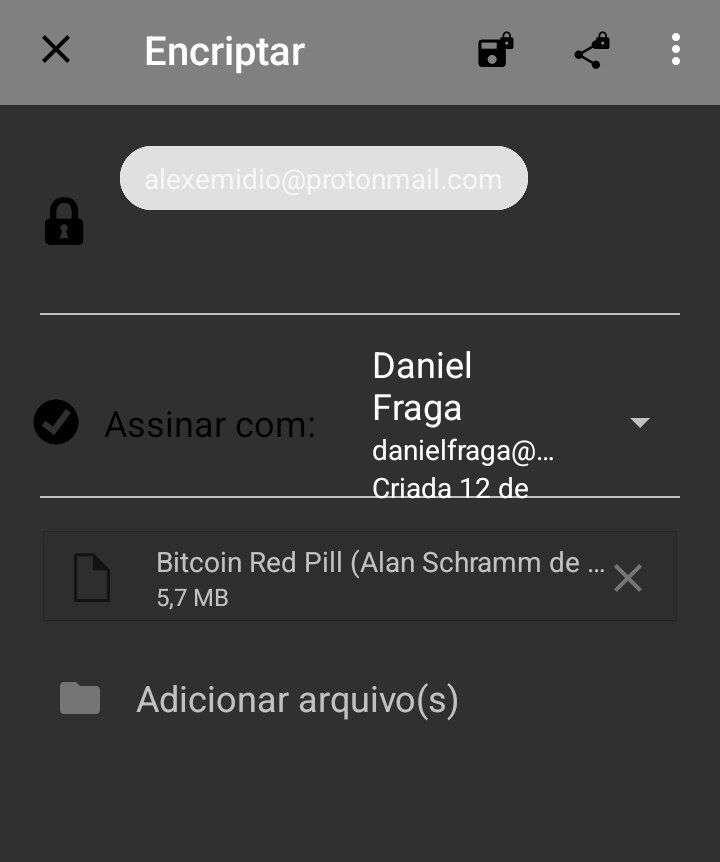
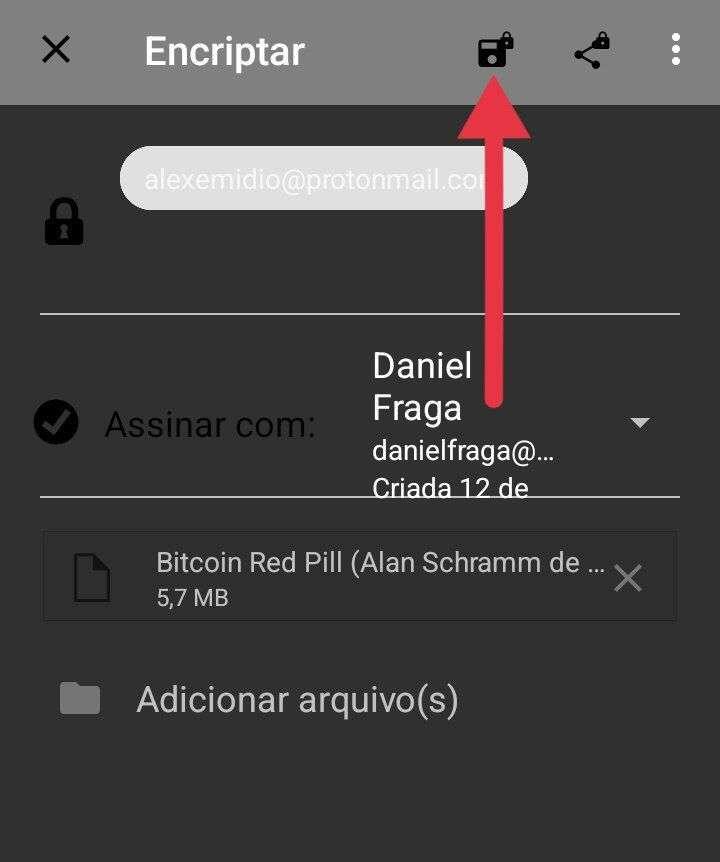
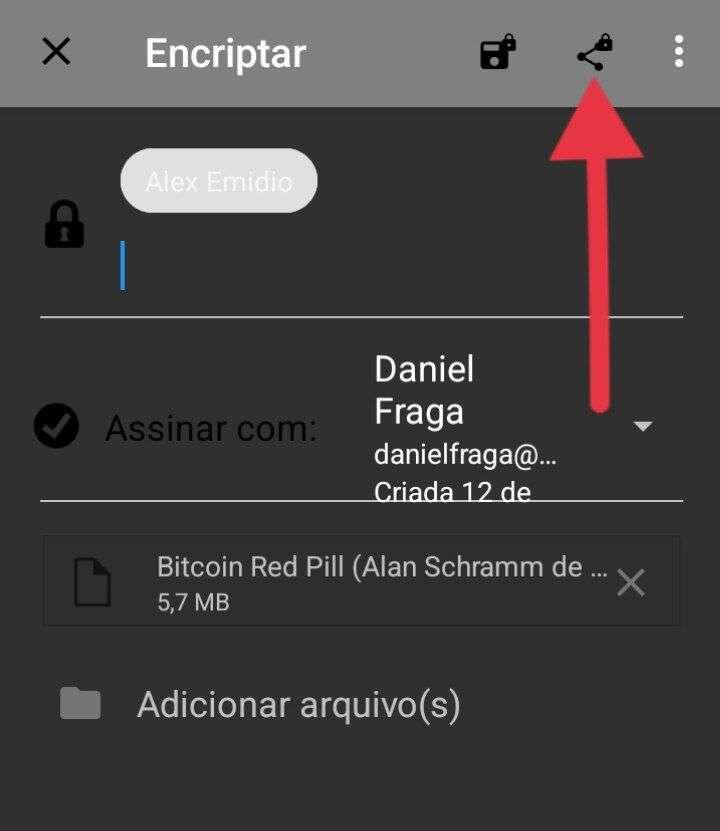
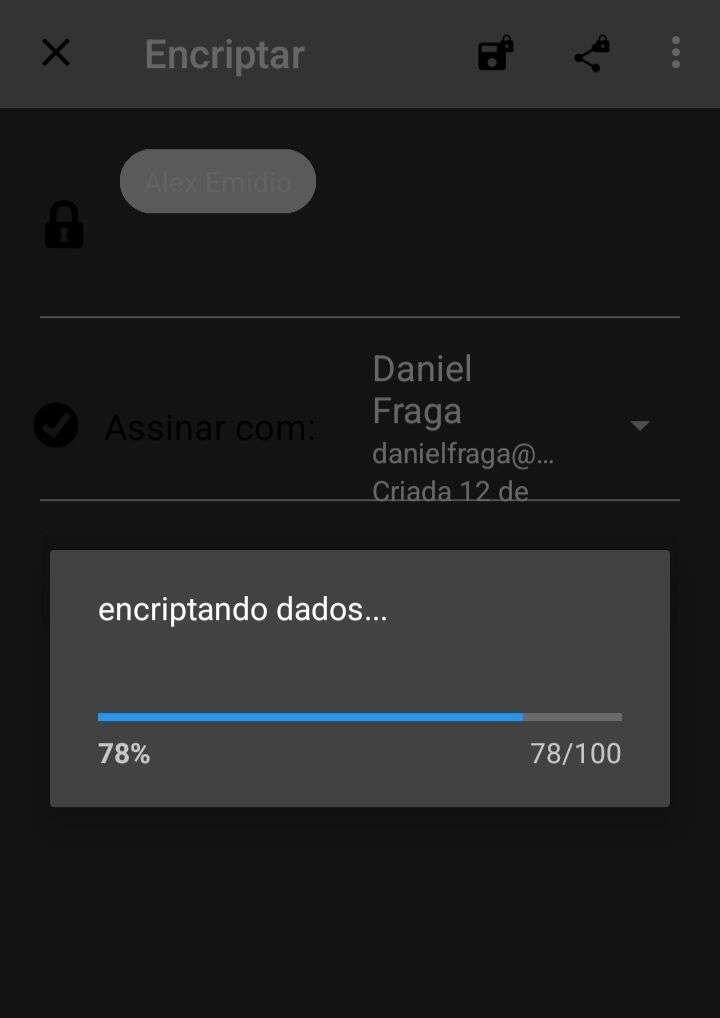
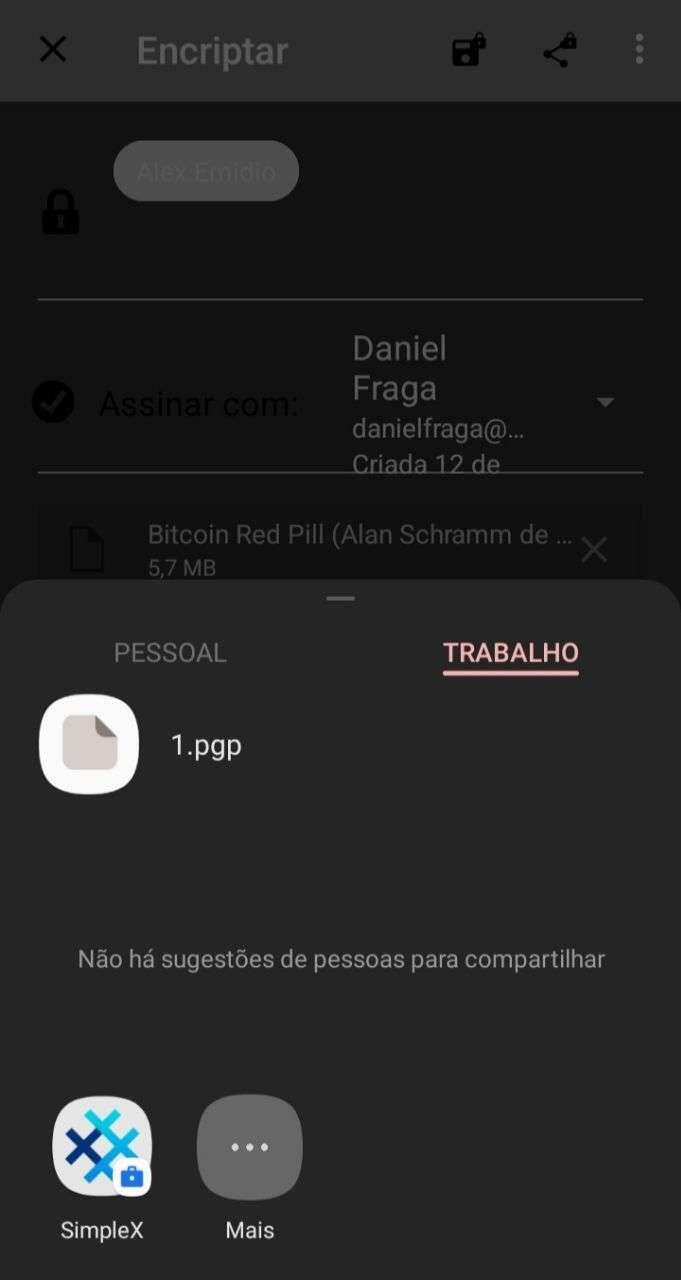
Passo 6: Depois de preencher os campos, você pode compartilhar o arquivo criptografado de duas formas:
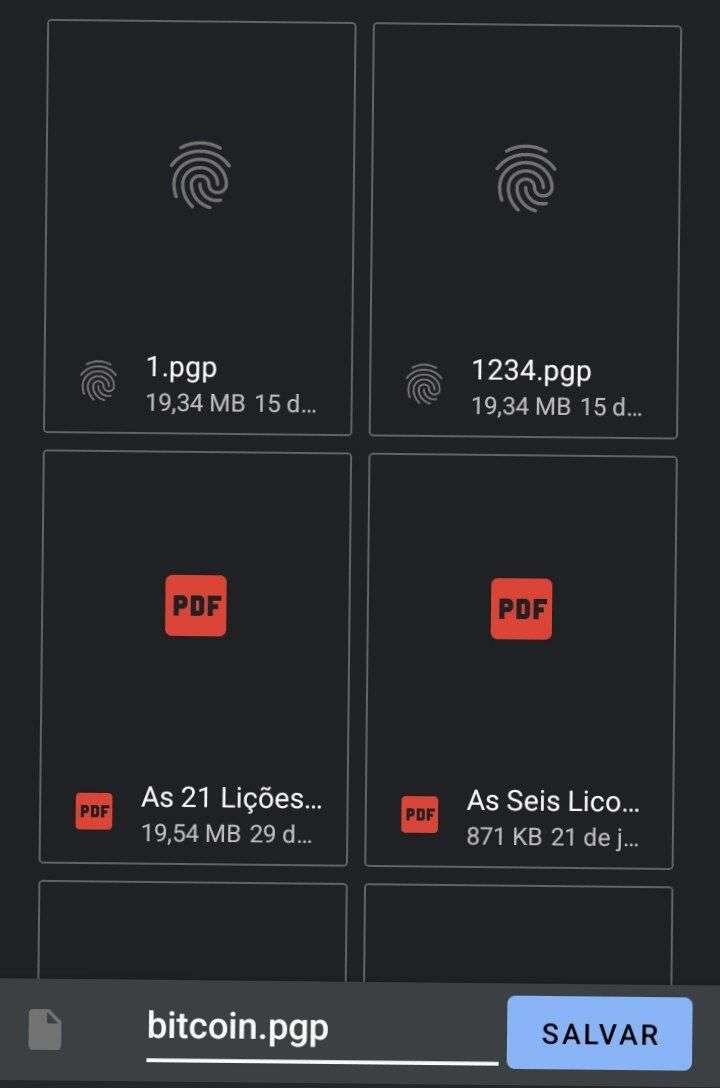
1. Salvar na memória do celular: A primeira opção salva o arquivo criptografado no armazenamento do seu dispositivo. Você terá a opção de editar o nome do arquivo antes de salvar.
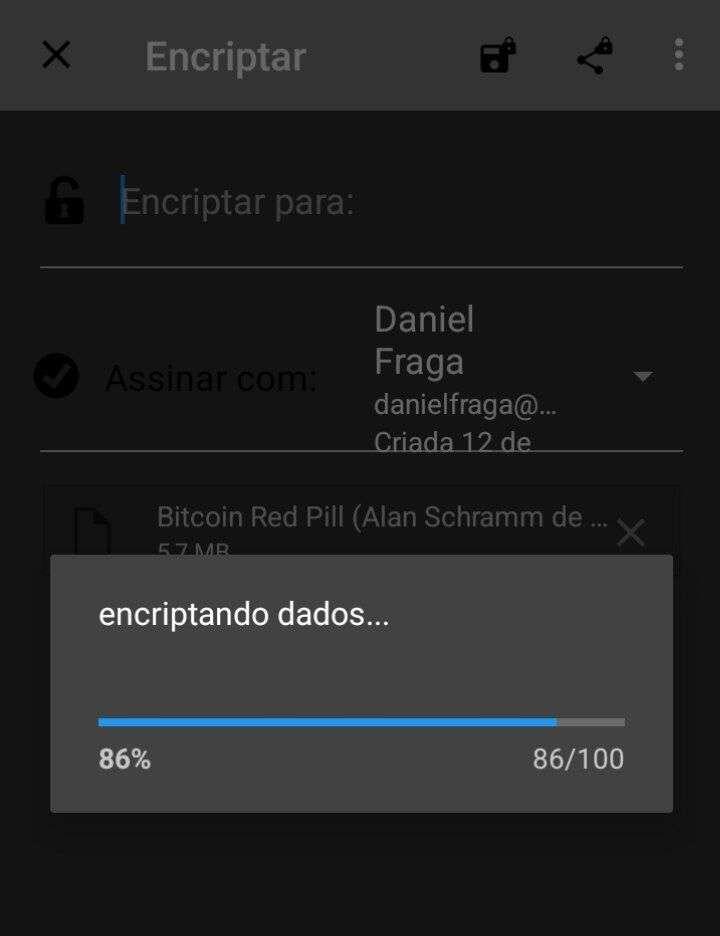
2. Compartilhar diretamente: Utilize a opção de compartilhamento para enviar o arquivo criptografado diretamente por meio dos seus aplicativos de mensagens.
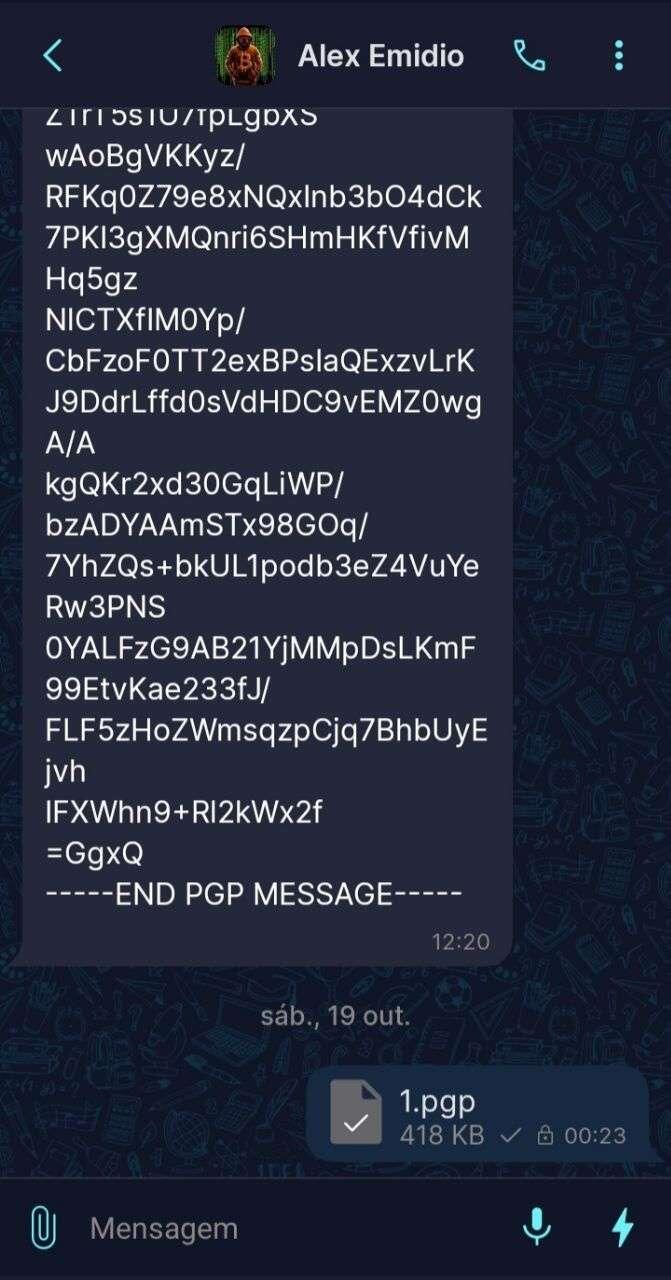
### Descriptografar Mensagens e Arquivos
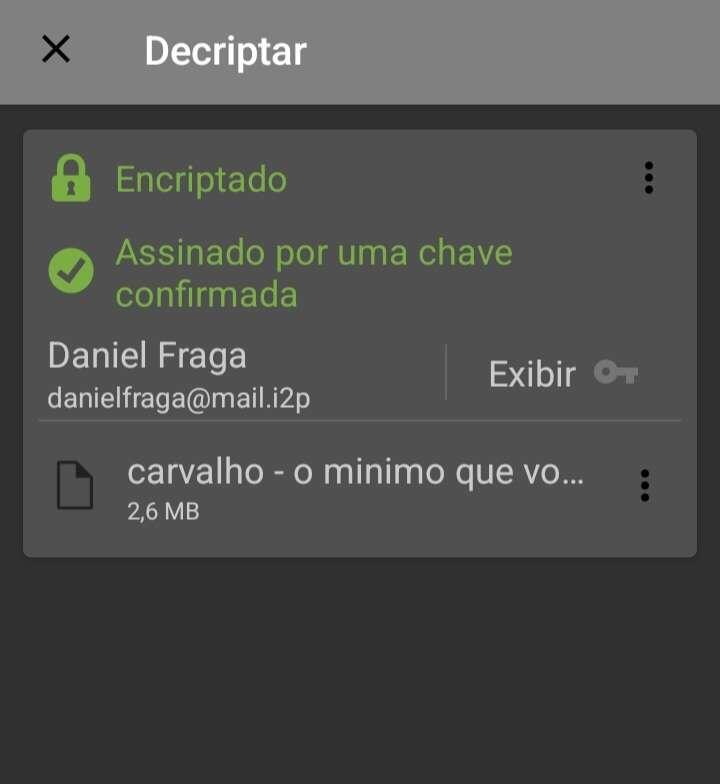
Para ler uma mensagem ou arquivo criptografado que você recebeu, utilize sua chave privada. Siga os passos abaixo:
### Descriptografar Mensagens
Passo 1: Copie a mensagem criptografada que você recebeu.
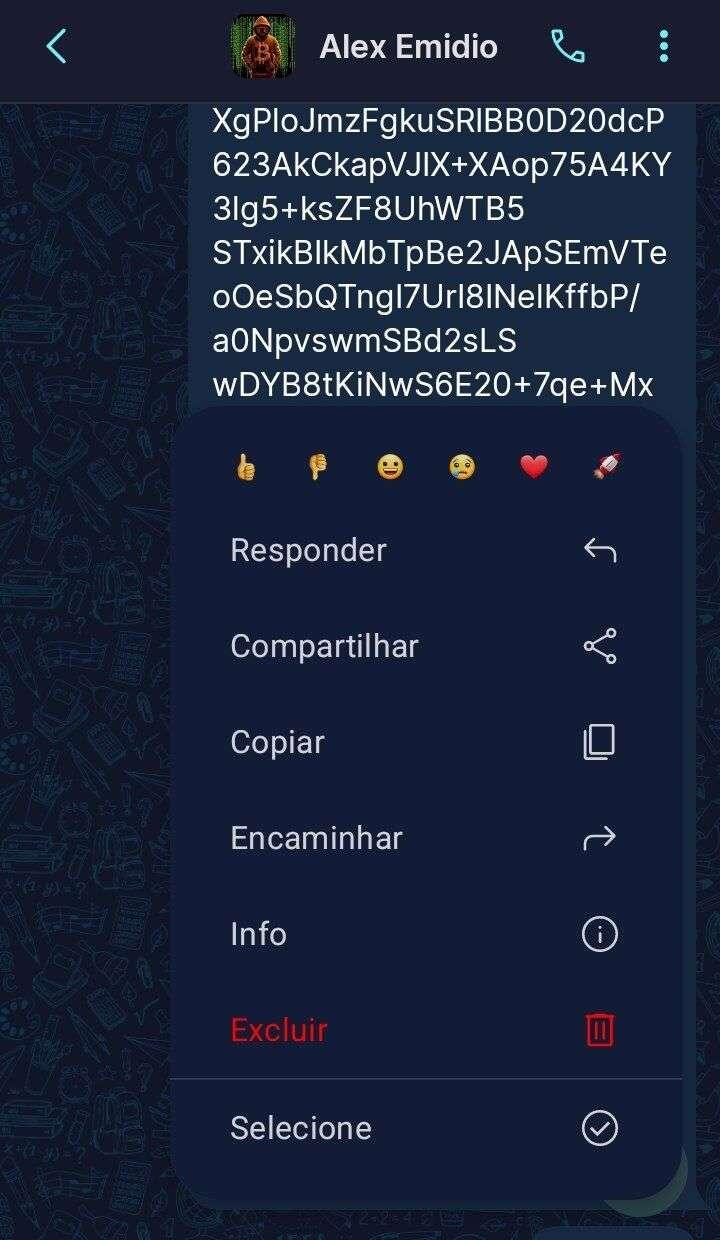
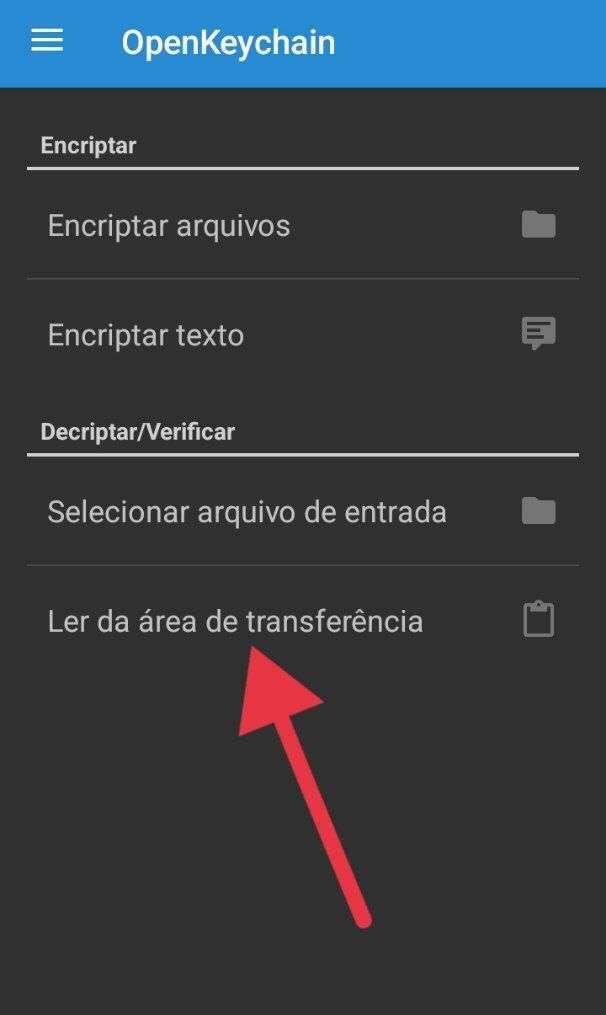
Passo 2: Clique na opção "Ler da área de transferência" para descriptografar o texto.

### Descriptografar Arquivos
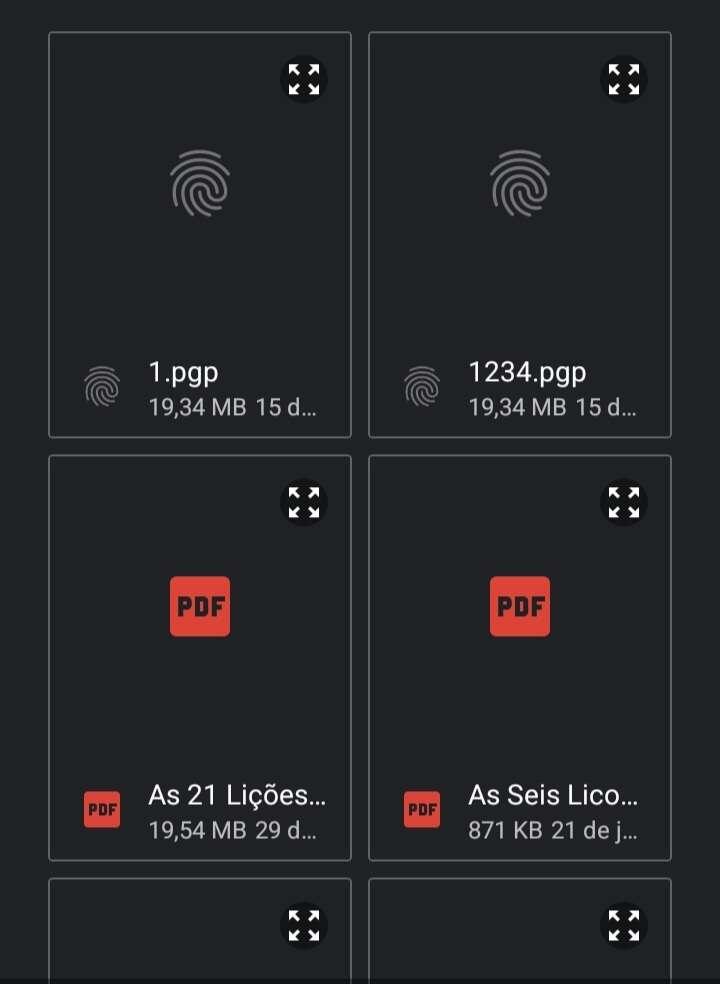
Passo 1: Clique na opção "Selecionar arquivo de entrada".
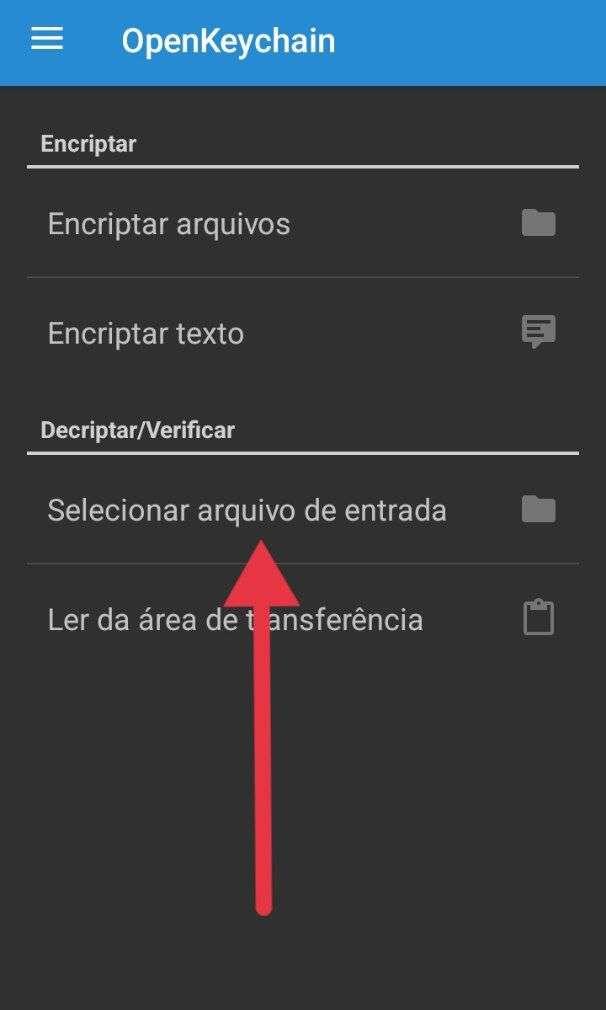
Passo 2: Selecione o arquivo criptografado que deseja descriptografar.
## 6. BACKUP E RESTAURAÇÃO DE CHAVE PGP.
Realizar o backup das suas chaves PGP é fundamental para evitar a perda de acesso às suas mensagens e dados criptografados. O OpenKeychain facilita esse processo, permitindo que você faça um backup completo e seguro. Recomendamos que você armazene o backup em um local seguro, como um HD externo ou pendrive conectado via cabo OTG, sempre protegendo-o com senha.
## PASSOS PARA REALIZAR O BACKUP:
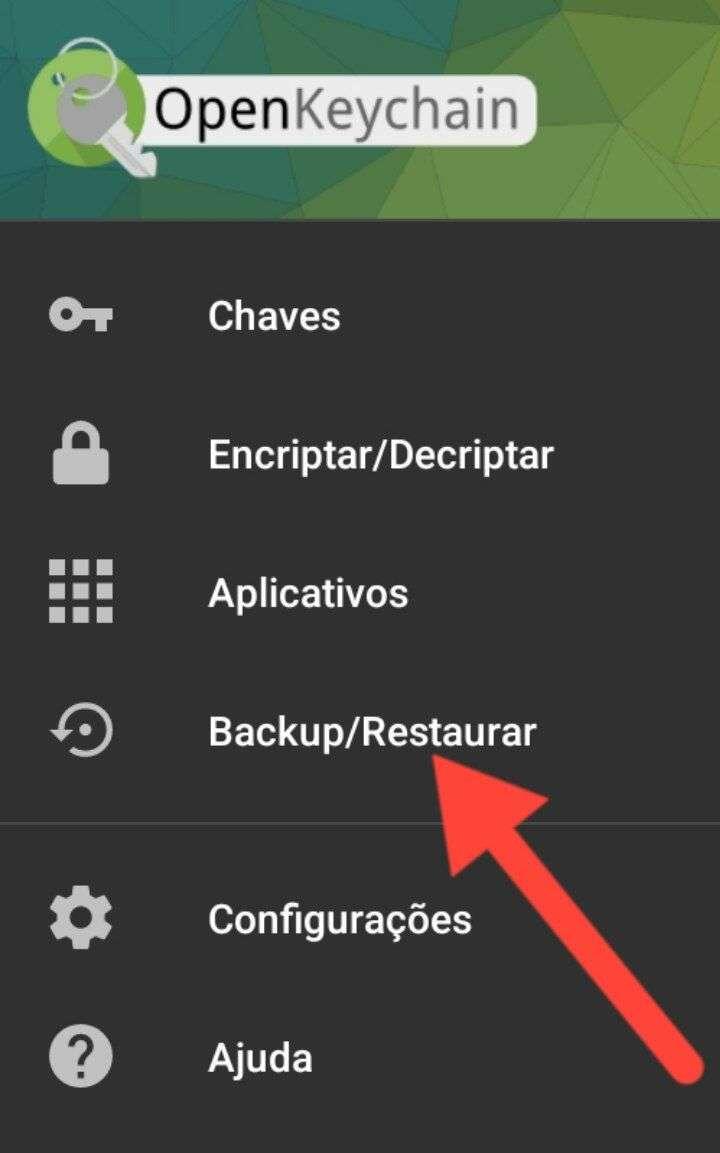
Passo 1: Abra o menu lateral clicando no ícone no canto superior esquerdo.
Passo 2: Selecione a opção Backup/restaurar.
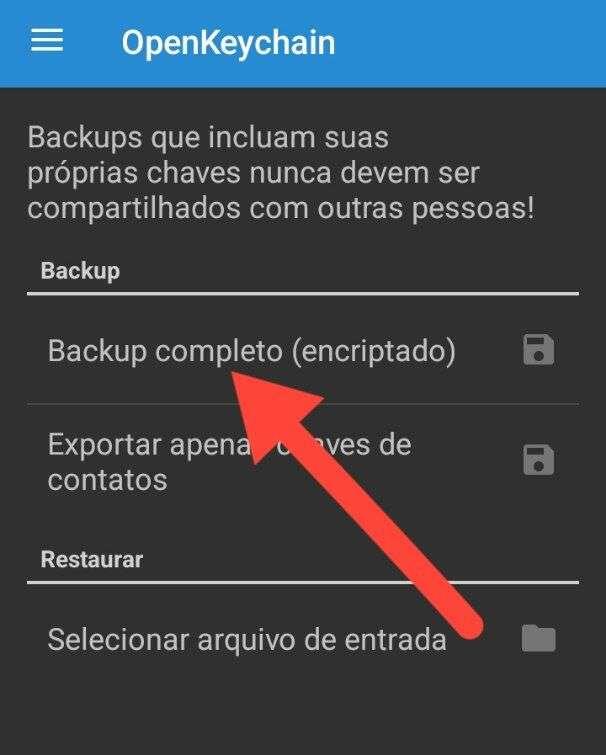
Passo 3: Escolha a primeira opção: Backup completo (criptografado).
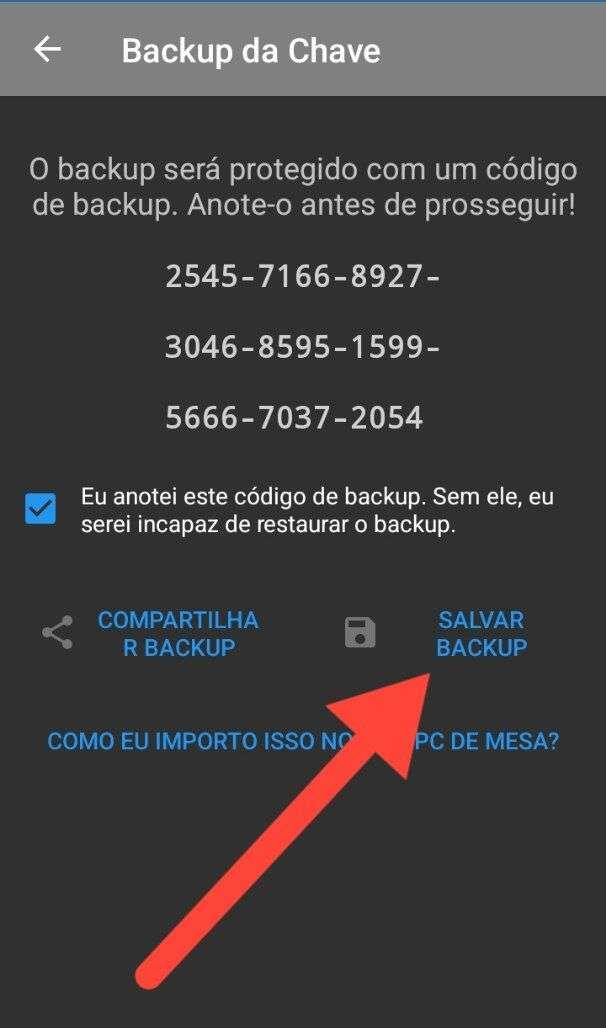
Passo 4: O backup será protegido por um código de backup gerado automaticamente. Anote esse código em um papel e guarde local seguro, pois sem ele você não conseguirá recuperar suas chaves PGP. Após anotar o código, marque a opção “Anotei o código” e clique em Salvar Backup. Obs: todas as vezes que você for fazer o backup da sua chave PGP vai ser criado um novo código aleatório.
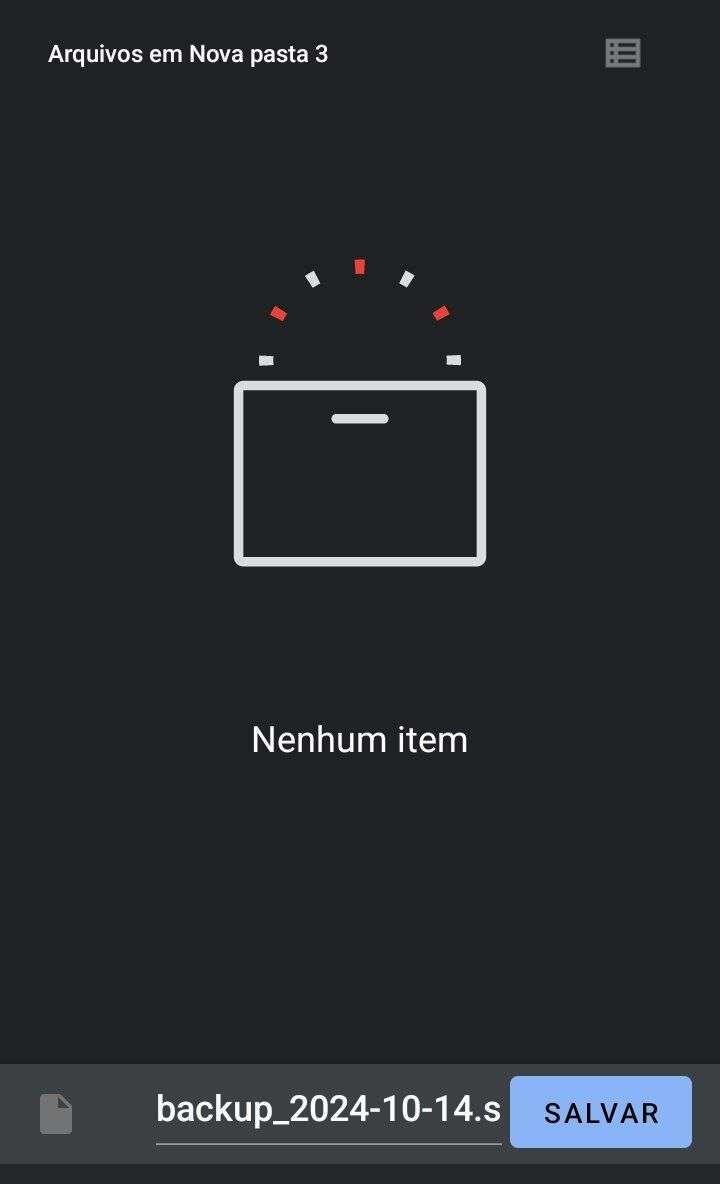
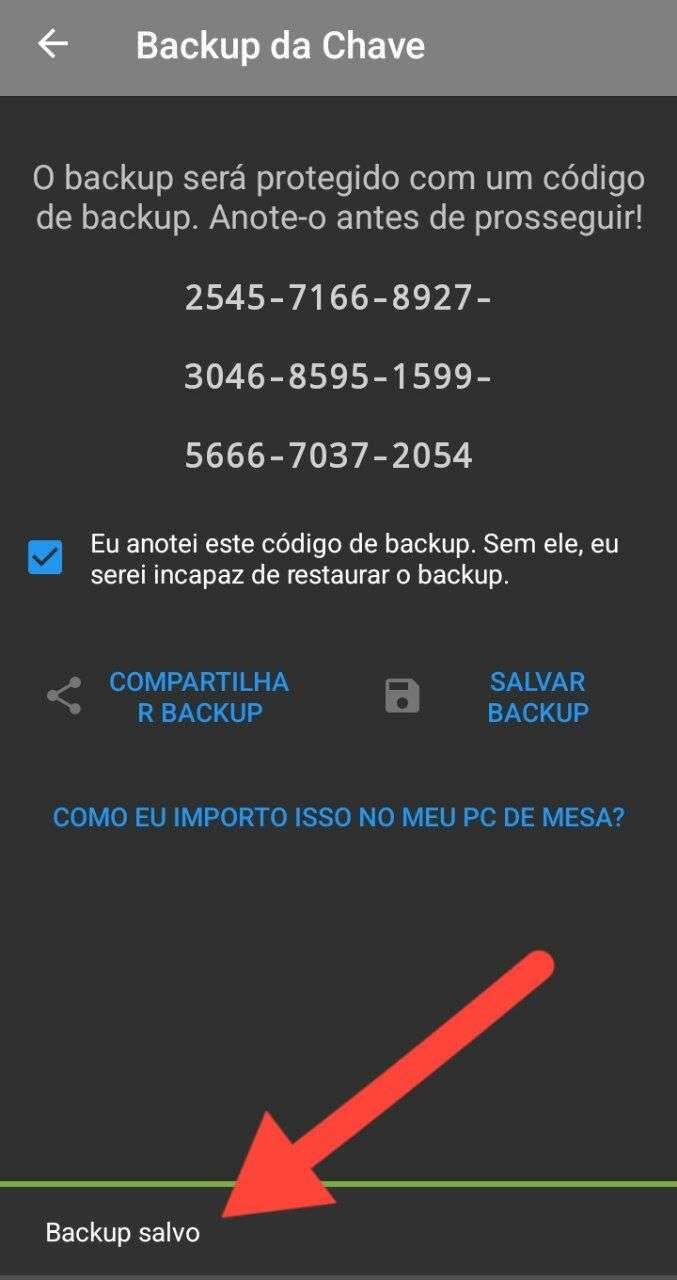
Passo 5: Escolha o local onde deseja salvar o backup (HD externo, pendrive, etc.), confirme sua escolha e clique em OK. Você verá uma mensagem de confirmação indicando que o backup foi salvo com sucesso.
## Importação da Chave PGP
Caso você precise restaurar suas chaves PGP a partir de um backup, o OpenKeychain também facilita o processo de importação. Siga os passos abaixo para restaurar sua chave PGP:
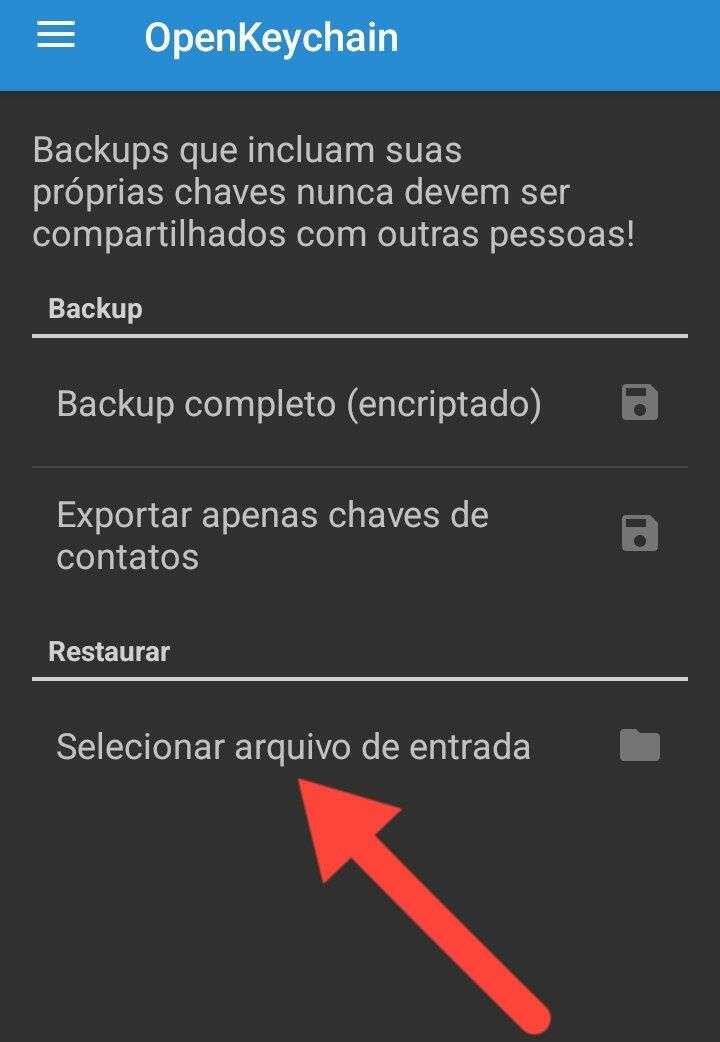
Passo 1: Selecione a opção "Selecionar arquivo de entrada"
Abra o OpenKeychain, acesse o menu lateral no canto superior esquerdo e escolha a opção "Selecionar arquivo de entrada" para localizar o arquivo de backup que você deseja importar.
Passo 2: Selecione o arquivo de backup
Navegue até o local onde você salvou o arquivo de backup (HD externo, pendrive, etc.) e selecione-o. Em seguida, o OpenKeychain solicitará que você insira o código de recuperação que foi gerado no momento do backup.
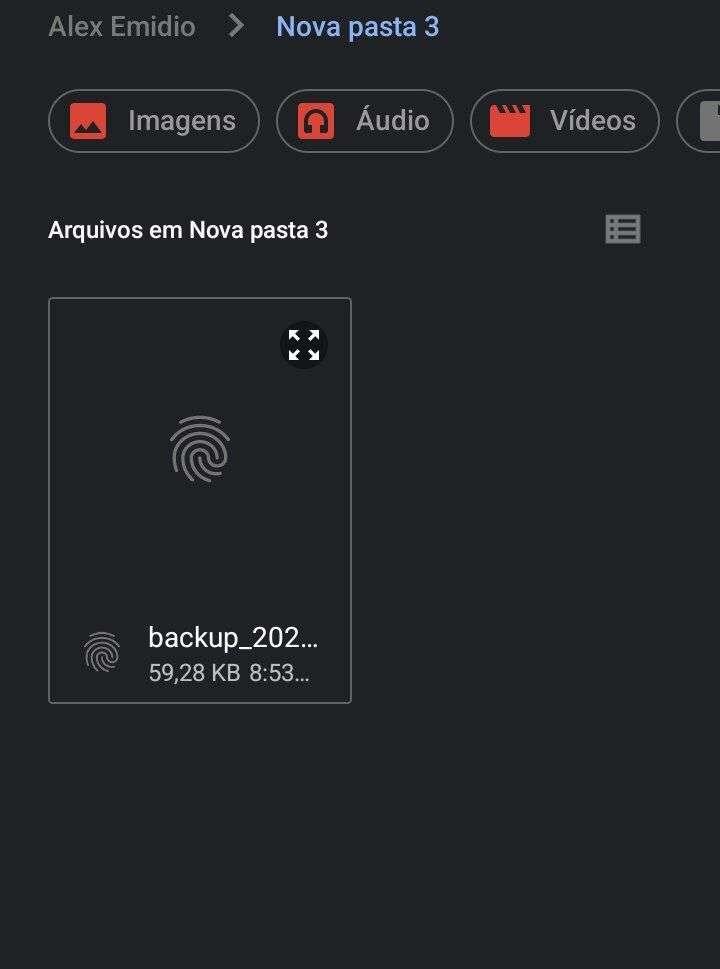
Passo 3: Digite o código de recuperação
Insira o código de recuperação que você anotou anteriormente. É importante digitar o código corretamente para garantir o sucesso da restauração.
Passo 4: Depois de inserir o código corretamente, o OpenKeychain irá restaurar suas chaves PGP, e uma mensagem de confirmação será exibida, indicando que a recuperação foi concluída com sucesso.
Agora suas chaves estão restauradas e você pode continuar usando o OpenKeychain para gerenciar suas comunicações criptografadas de maneira segura.
Eu não consigo achar a chave de algumas pessoas por ele!
Já procurei a sua por acaso, mas nunca achei! Não sei o que há... não fui o único, já vi o pessoal reclamando aqui sobre isso

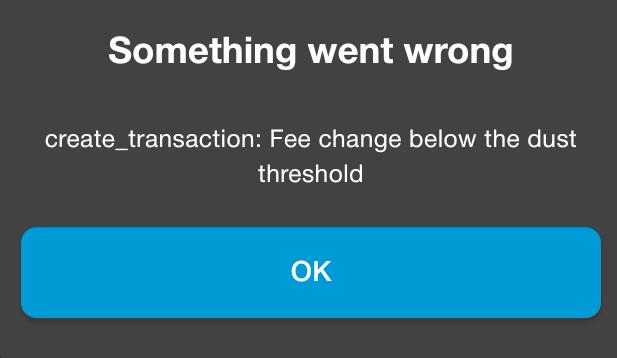
Vc esta tentando transferir um valor muito baixo? Aí está dizendo que a fee é menor que o valor de Dust que ela tem configurado... nunca usei a aqua, mas meu palpite seria esse
A quem chegar esta mensagem: como vocês se preparam para o Great Reset?
Orangepillado

Olá só que curioso, eu tentei o mesmo com quase as mesmas pessoas, e o OpenKeyChain tbm não me traz as chaves desse pessoal



me refiro a você: você está vivendo 10p% em btc?

rapaaaz que humilhação a pessoa se presta a passar por ideologia!
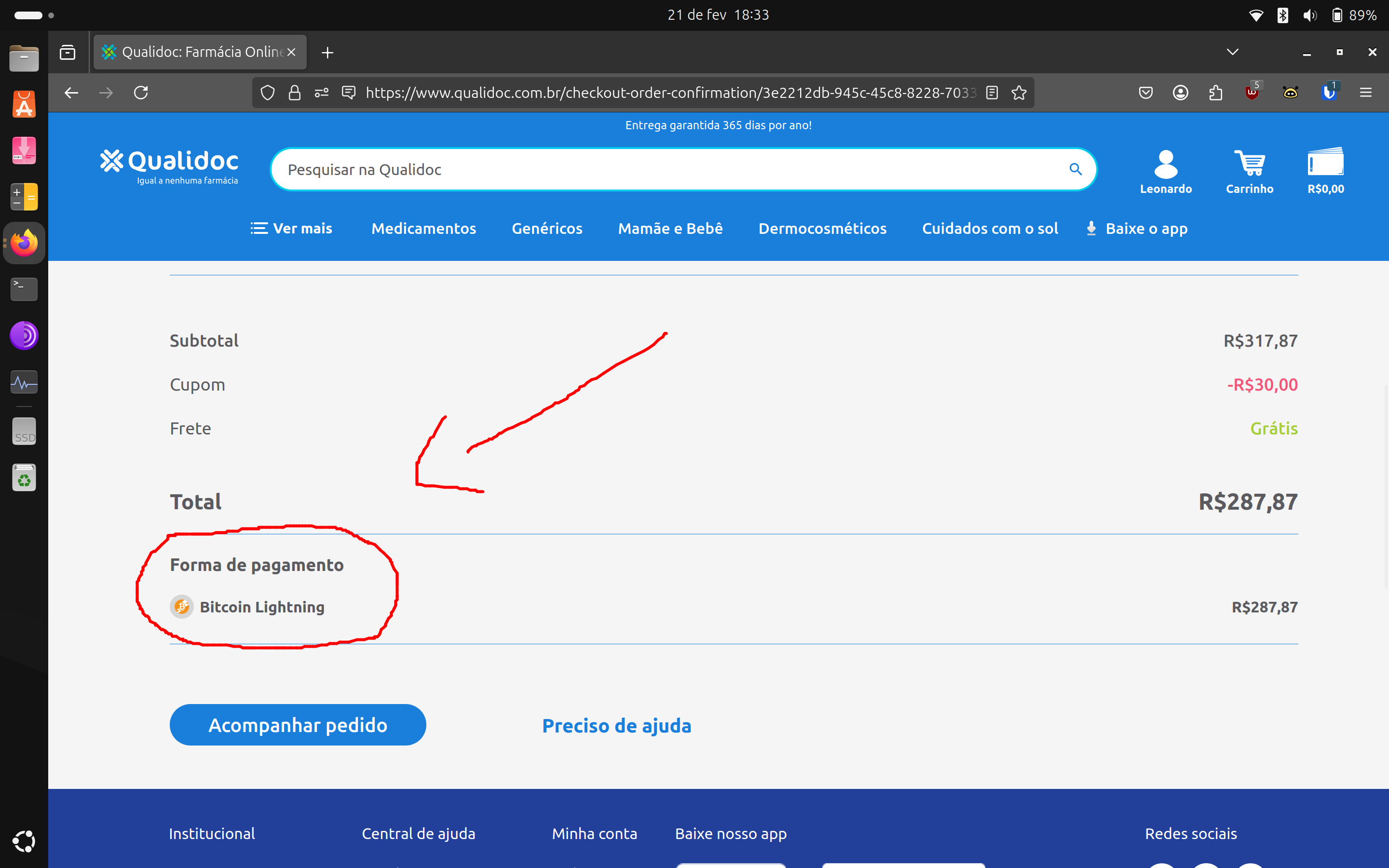
tá rodando 100% em btc?



certo. Nesse caso, o que seriam as tais 'informações financeiras'? consegue me dar algum exemplo de uso para que eu possa entender melhor?


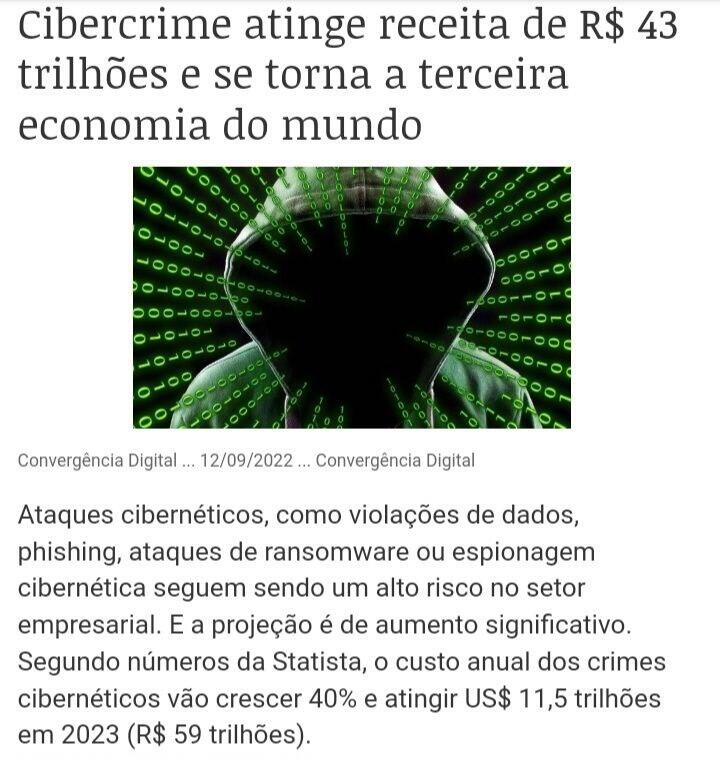


Razões para gastar bitcoin (incluindo Lightning):
1. É mais seguro e privado do que preencher um formulário com informações pessoais (por exemplo, pagamento com cartão de crédito em alguns sites) ou
1a. entregar credenciais para um garçom ou uma máquina POS na qual você não confia.
1b. A interface é, portanto, melhor (mais fluida).
2. É mais barato talvez para você, mas especialmente para o comerciante, em comparação com cartões de crédito.
3. Ele se liquida (quase) imediatamente no caso de LN e em 10 minutos na blockchain; pagamentos com cartão frequentemente levam 60 dias.
4. Tem propriedades semelhantes ao dinheiro físico, mas você pode pagar remotamente e de forma imediata.
5. Não pode ser bloqueado por um provedor de pagamentos.
6. Não há (realisticamente) limite para o quão pequeno ou grande o pagamento pode ser.
7. Cada transação, especialmente as mais peer-to-peer, como entre amigos, mas também para empresas, adiciona e melhora a privacidade geral do bitcoin – considere que, se não fizéssemos nada além de mover bitcoin para e de exchanges com KYC, não haveria privacidade alguma, independentemente de criptografias avançadas. Mais transações comerciais ou pessoais sem KYC significam menos informações disponíveis para rastreamento na blockchain.
8. Não há interrupção sistêmica global quando algum sistema de backend falha (este ponto é mais debatível).
9. Usar bitcoin é como você aprende sua mecânica e adquire a expertise necessária para não perdê-lo, mesmo que seu objetivo principal seja apenas economizar.
10. Usar bitcoin o torna um dinheiro melhor, pois você está participando do processo que o torna uma forma viável de moeda para outros.
nostr:note1agftd8uz2w2m3fm49fzllvk392v8muwmq0gspy3vr2elsvgjm5pste369p

Pode transferir ainda mais, só querer!
nostr:note1scqjvypw0xfhhujfdaq44gxxqfj8drt9khhmv4zc5lw82nd2shrsh3h90r
filmaram a perseguição do nostr:npub1dgx9jmq5sn4w96qnrgps7f5egjfpu5npnswazsaq98ryafkdjucshaaej8