
Imagine se a pessoa estiver errando uma mísera palavra. E fixando este erro cada vez mais a cada dia que passa.

Achei o Simplex bem interessante, porém para uma pessoa não-técnica achei deveras complicado. Para trocar mensagens, por exemplo, com um familiar que não entende destas coisas. Neste caso gostei do Session, até para enviar coisas para mim mesmo entre dispositivos.
Aliás... o grupo dos Bitcoinheiros criou um grupo no Simplex e até hoje estou esperando eles conectarem para que eu entre.

O problema é que o burro não entende que é burro.

Internet Archive has not been archiving since 10/8.
Google Cache has stopped caching.
The Alexa service - the one that used to rank web traffic (not the Amazon virtual assistant) is gone.
The ability of censors to memory-hole the internet is growing.
https://brownstone.org/articles/they-are-scrubbing-the-internet-right-now/
Archive.is seems to have been working OK to archive websites, meanwhile.

Que por tabela é o diabo:
"Marx and satan", Richard Wumbrandt
https://archive.org/details/marx-and-satan-richard-wurmbrandt
Muito bom. Uso para dar uma ocultada em alguns apps. Não oculta mas dificulta: saber verificar que os apps existem e que existe outro perfil, senha para perfil, senha para Shelter, desocultar, senha para o app.
Protege dos curiosos e meliantes do dia-a-dia mas é só.

Passo a passo do aplicativo @npub1exv22uulqnmlluszc4yk92jhs2e5ajcs6mu3t00a6avzjcalj9csm7d828
Backup e Recuperação de Dados:
- instalação do aplicativo.
- Exportação do banco de dados Backup.
- Importação do Backup do banco de dados.
1. Baixe e Instale o Aplicativo:
- baixar o SimpleXchat no F-droid ou Obtainium.
F-droid
https://f-droid.org/packages/chat.simplex.app/
Obtainium.
https://github.com/simplex-chat/simplex-chat
- Faça o download e instale o aplicativo em seu dispositivo móvel.
Criando seu perfil:
1. Criar perfil:
- Clique em “CRIE SEU PERFIL”, contatos e mensagens são armazenados localmente em seu dispositivo.

2. Nome de Exibição exemplo: Alex teste :-)
- Toque em "Criar" para configurar seu perfil e começar a usar o SimpleXchat.

3. Endereço SimpleX:
- Clique no nome “Criar endereço SimpleX “
- clicar em " continuar "
Ou Clicar em " Não criar endereço " pode criá-lo mais tarde.


4. Notificação privadas
- Escolha o tipo de notificação que prefere 3 opções.
Escolha a opção aberta em “ USAR BATE- PAPO “

• Backup e Recuperação de Dados:
- Cópia de segurança. “Clicar no canto superior lado esquerdo na foto de perfil“
Selecione a opção “Senha e Exportação de Banco de Dados“

Desabilite a opção “O bate-papo está em execução ”
Clique em “parar”


Seu banco de dados de bate-papo tem 4 opções.
- Senha do banco de dados
- Exportar banco de dados
- Importar banco de dados
- Excluir banco de dados
Clique na primeira opção " Senha do banco de dados "
- O Banco de Dados tem seus contatos e grupos e é protegido por sua senha que criptografa o banco de dados. Recomenda-se trocar essa senha padrão.

Clicar na primeira opção " Senha de banco de dados "
Lembre-se de usar uma senha forte.
Após adicionar senha clique em “Atualizar senha do banco de dados”

Vai aparecer um aviso.
Alterar senha do banco de dados? A senha de criptografia do banco de dados será atualizada e armazenada no keystore. Guarde a senha em um local seguro, você NÃO poderá alterá-la se a perder.

Só clique em “Atualizar” demora 1 minuto aparece a mensagem “banco de dados criptografado!” Só clique em “ok”

• Clique na opção 2.
Exportar banco de dados.
Tem duas poções para salvar na memória do Celular, Pendrive, componentes externos de sua preferência.
- Por padrão Vai abrir a memória do celular para salvar o arquivo backup criptografado na pasta de sua escolha.
- Pra guardei no pendrive é necessário um cabo OTG para salvar o backup criptografado. Conecte um cabo OTG no celular, alguns celulares já confirmam automaticamente e entram diretamente na pasta do seu pendrive outros aparece um aviso pra aceitar pendrive. Depois basta selecionar o pendrive e salvar o backup.

• Clique na opção
3. Importar banco de dados.
- Caso você perca seu celular, você não tem acesso ao backup. Mas se você tiver salvo no pendrive ou componentes externos, basta seguir as etapas a seguir.
- Faça a instalação do aplicativo e crie uma nova conta, selecione a opção "Senha e Exportação de Banco de Dados" e desabilite a opção "Chat em Execução". Isso permitirá que você faça a importação do backup.
Clique na opção Importar banco de dados.
Selecione o artigo do backup no pendrive ou na pasta dentro do novo celular só basta clicar no arquivo.

Vai aparecer um aviso.
Importa banco de dados de Chat?
Seu banco de dados do Chat atual será EXCLUÍDO ou SUBSTITUÍDO pelo importado.
Essa ação não pode ser desfeita - Seu perfil, contatos, mensagens e arquivos serão perdidos de forma irreversível.
Só clique em "importar"

Vai aparecer um aviso.
Banco de dados de chat Importado.
Reinicie o aplicativo para usar o banco de dados do chat Importado.
Só clique em "ok"
Depois Habilite a opção "o bate-papo está parado"

A senha do banco de dados é necessária para abrir o Chat.
Digite a senha do seu banco de dados.
Depois é só clicar em "salvar senha e abrir Chat"
Pronto foi feita a recuperação de todos os meus dados, incluindo contatos, mensagens e grupos✅️


Muito bom tutorial.
Por acaso o SimpleX estaria para um WhatsApp (família e amigos) e o XMPP para um Telegram (grupos públicos diversos)? 🤔
Corrigindo: 22 anos.
Alguns dos primeiros endereços foram para os seguintes sites:
Howstuffworks
ICQ
Sun
Winamp
Palmgear
PilotDB
100% grátis e operado por um só cara a 22 anos. Recentemente fiz, finalmente, uma doação. O fato de ser operado por apenas uma pessoa é provavelmente porque está ativo. Se fosse uma empresa já teria estragado.
Muito bom. Graças a esta postagem descobri o SimpleLogin. Uso o mailgw (antigo mailnull) a quase 20 anos (verdade) - gratuito e tão bom que você esquece que existe. SimpleLogin parece mais robusto, e tem mais opções, fora a interface moderna (a do mailgw é exatamente a mesma nesses quase 20 anos).
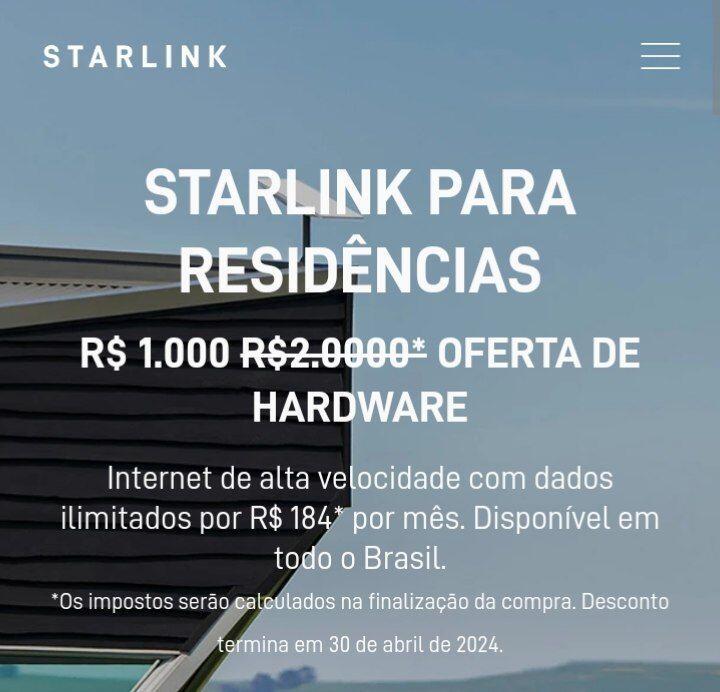
Ano passado houve um desconto similar. Mais 100% de imposto dá R$2K. Pode ser interessante investir em um mesmo que não seja necessário imediatamente. Não duvido que comecem a barrar a importação.