
#bitcoin


O Brasil sempre passando vergonha internacional, olha o que a Licypriya da república Timor-leste postou na rede dela.
#SOS 🚨🚨🚨
Olá @g20org @LulaOficial,
A corrente de ouro da minha mãe foi roubada por dois garotos enquanto andávamos no Rio de Janeiro. E ninguém nos ajudou a pará-los, nem mesmo a polícia, quando o ladrão fugiu na frente deles em uma bicicleta. O governo brasileiro nos convidou para participar do #G20Brasil como convidados especiais. Isso nunca é esperado. Estamos desamparados. Por favor, ajude-nos 🙏 😭
Minha equipe de protocolo solicitou anteriormente ao departamento de comunicação do Gabinete do Presidente para providenciar segurança para mim, mas eles nos garantiram que tudo está seguro, pois o #G20 é um evento de alta segurança, mas eles não nos forneceram nenhuma medida de segurança para nossa segurança na chegada. Isso é muito lamentável e estamos muito decepcionados. 💔😭
Que mensagem o Brasil 🇧🇷 está enviando ao mundo com tal incidente em um evento de alta segurança como o G20 e a próxima COP30?
@MarinaSilva

https://video.nostr.build/5bc4f1ba7eaaf874442c88094a5a9fe975d00603aa2a3a442d0ad7bf3cf03177.mp4
O Brasil não é para amadores, o nível de corrupção e insegurança da "república democrática", atualmente, é hardcore.

já escreveu a respeito do orbot?

Acho que você, o nostr:nprofile1qqsdfxujj0s3j0qjw7dgxyqt9kuc924zf5mzcf575mn5qg3c5e2ry7gppemhxue69uhkummn9ekx7mp036e207, o nostr:nprofile1qqsdy8fl0wzpr8dnqre0zugf6gp7sdr6nzsjfryrrwskajaezqcgs5qpzemhxue69uhhyetvv9ujuurjd9kkzmpwdejhgqgjwaehxw309ac82unsd3jhqct89ejhxqg5waehxw309aex2mrp0yhxgctdw4eju6t0vwase9 e o nostr:nprofile1qqsyjezgrmqsutjcvvjtwalqlwvuqjwalwednl8p5fekme9edf0s6xqpz4mhxue69uhhqatjwpkx2un9d3shjtnrdakszyrhwden5te0dehhxarj9ekxzmnyqyg8wumn8ghj7mn0wd68ytnhd9hx2udd95w não viram o post todo 👀
qual post?

Escrevi um artigo detalhando a mempool para iniciantes em Bitcoin.
O nostr:nprofile1qqsxrxhk5c9nlex8xw4v5psu2gkvn370rkr77nys37kvtmvnd5aa7gcpzamhxue69uhksctkv4hzuemfwf5kumewdaexwtcpzemhxue69uhhyetvv9ujumt0wd68ytnsw43z7qg4waehxw309aex2mrp0yhxgctdw4eju6t09uxpjq26 disponibilizou o texto em seu blog, permitindo o acesso mesmo fora do ecossistema Nostr.
Compartilhe com um conhecido que deseja aprender mais sobre o tema.
muito bom e fácil de entender, obrigado! A comunidade agradece. 👏
Comandante iraniano ameaça assassinar Trump na televisão ao vivo
Em uma declaração televisionada recente, o brigadeiro-general Amir Ali Hajizadeh, comandante da Força Aérea do Corpo da Guarda Revolucionária Iraniana (IRGC), declarou abertamente que o Irã pretende assassinar o ex-presidente dos EUA Donald Trump, o ex-secretário de Estado Mike Pompeo e o general aposentado Kenneth McKenzie.
Hajizadeh citou seu envolvimento no assassinato do comandante da Força Quds, Qasem Soleimani, em 2020, como justificativa.
“Nós, se Deus quiser, pretendemos matar Trump, Pompeo, o general McKenzie. Eles devem ser mortos", afirmou, jurando retribuição pelo assassinato de Soleimani
Jewishbreakingnews
https://video.nostr.build/3ad2382c8a4309a0101419315be826341facb110b36d9b37f42b54f8aa575750.mp4
E o não matarás entra aonde nessa história toda?
## Carteira Ashigaru Wallet - Uma ferramenta de privacidade PODEROSA que eles não querem que você use
Tutorial Proteja sua privacidade #Bitcoin com Ashigaru Dojo!
Ashigaru é um fork do #SamouraiWallet. O vídeo irá ajudá-lo a configurar seu próprio Dojo em um mini PC e vincular Ashigaru a ele.
Parte 1.
https://youtu.be/ULZoPMCYPfk?si=kd270Zh6sRwidN3v
Parte 2.
-Coin control & labeling
-Ricochet txs
-Paynym reusable payment codes
-Stonewall/Stowaway coinjoins
-Batch txs
-Recovery
https://youtu.be/aykJ4eP-Veo?si=2CiSuLkqmCpLXWAp
#Bitcoin
#Ashigaru
#Ashigaruwallet
#RunningAshigaru ⚔⛩
#privacidade
esse tranking token é uma boa. não sabia dessa informação ate ele ativar um link meu. o que vc acha nostr:npub1fw5wsmfdj7ykmjfn0sl9qp533y7hx96h9lvplz6pmhd9mzwn9hjqvq2rfr ?
O KeepassDX ajuda os usuários a gerenciar suas senhas de forma segura e fácil, permitindo que eles acessem suas senhas a partir de diferentes dispositivos, como smartphones e tablets.
Usar um gerenciador de senhas pode resolver vários problemas, incluindo a dificuldade de criar senhas fortes e únicas, o risco de reutilização de senhas e a possibilidade de comprometimento de contas devido a senhas fracas ou roubadas. Com o uso de um gerenciador de senhas, o usuário pode criar senhas fortes e únicas para cada conta, sem precisar se preocupar em lembrar de todas elas. Além disso,um gerenciador de senhas pode ajudar a simplificar o processo de login, economizando tempo e reduzindo a frustração.
O KeepassDX é uma versão do software de gerenciamento de senhas Keepass, desenvolvido originalmente por Dominik Reichl em 2003. O Keepass é um software gratuito e de código aberto para desktops, que permite que os usuários armazenem suas senhas em um banco de dados seguro, criptografado com algoritmos avançados. Em 2017, o desenvolvedor alemão Brian Pellmann criou o KeepassDX como uma versão para dispositivos móveis, com o objetivo de tornar mais fácil para os usuários gerenciarem suas senhas em smartphones e tablets.
O KeepassDX foi criado a partir do código-fonte do Keepass e foi projetado para ser fácil de usar, seguro e personalizável. Pellmann adicionou várias funcionalidades novas ao KeepassDX, incluindo a capacidade de importar senhas de outros gerenciadores de senhas, a organização de senhas em categorias e a compatibilidade com serviços de armazenamento em nuvem para sincronização entre dispositivos.
Algumas das funcionalidades do KeepassDX incluem a criação de senhas fortes e únicas, preenchimento automático de senhas, autenticação de dois fatores e organização de senhas por categorias. O KeepassDX também oferece uma ferramenta para importação de senhas de outros gerenciadores de senhas, o que torna a transição para o uso do KeepassDX mais fácil.
Passo a passo instalação do aplicativo KeepassDX:
1. Baixe e instale o KeepassDX em seu dispositivo móvel no F-droid ou obtainium.
https://github.com/Kunzisoft/KeePassDX
2. Clique em [CRIAR NOVO BANCO DE DADOS]
3. Selecione o local do arquivo no meu caso é " transferência "
Semelhante ao KeePassXC, o KeePassDX suporta o formato de banco de dados .kbdx (por exemplo, Passwords.kdbx) para armazenar senhas de contas importantes. Você deve salvar este arquivo em um local de fácil acesso para você, mas difícil de encontrar para outras pessoas que você não deseja visualizar as informações. Em particular, evite salvar seu arquivo de banco de dados em um serviço de armazenamento online, conectado às suas contas, pois pode ser acessado por outras pessoas.
4. Digite um nome para seu banco de dados
Neste exemplo, " urso " nosso banco de dados como "urso.kdbx"; você pode escolher um nome de sua preferência. Você pode usar um nome que disfarce o arquivo e o torne menos óbvio para invasores que podem tentar acessar seu telefone e exigir que você desbloqueie o banco de dados.
Também é possível alterar a "extensão" no final do nome do arquivo. Por exemplo, você pode nomear o banco de dados de senhas "Revoltadeatlas.pdf" "primainterior.jpg " e o sistema operacional geralmente dará ao arquivo um ícone de "aparência normal". Lembre-se de que, se você der ao seu banco de dados de senhas um nome que não termine em ".kdbx", não poderá abrir o arquivo diretamente. Em vez disso, você terá que iniciar o KeePassDX primeiro e, em seguida, abrir seu banco de dados clicando no botão "Abrir banco de dados existente". Felizmente, o KeePassDX lembra o último banco de dados que você abriu, então você não terá que fazer isso com frequência.
show de bola Emídio, mais um post que contribui significativamente, adicionando ferramentas uteis à comunidade. obrigado! KeePass + SimpleLogin = boa combinação! 👏

Um caminho sem volta! Depois que começa usar não para mais. 👊
qual a vantagem de pagar um relay?
consegui abrir normalmente no Brave.

Não como pão 🤑
"Attracting more libertarians and bitcoiners to Nostr can involve several strategies:
Emphasize Decentralization: Highlight Nostr’s decentralized nature, aligning with libertarian values of personal freedom and autonomy.
Showcase Privacy Features: Promote Nostr’s privacy aspects, appealing to those who prioritize personal data security and censorship resistance.
Community Building: Foster a community that actively engages with libertarian and cryptocurrency topics. Hosting discussions, AMAs, and events can help build interest.
Educational Content: Create content that explains how Nostr works and its benefits, especially focusing on its relevance to Bitcoin and libertarian ideals.
Integrate with Bitcoin: Explore ways to integrate Bitcoin payments or tips directly into the platform, making it more attractive for users who prioritize cryptocurrency.
Influencer Partnerships: Collaborate with influential figures in the libertarian and crypto spaces to promote Nostr through their networks.
Highlight Use Cases: Share success stories or case studies of how Nostr has been beneficial for users in these communities.
User-Friendly Tools: Ensure that the platform has user-friendly tools and interfaces to lower the barrier to entry for new users.
By addressing these areas, Nostr can better resonate with libertarians and bitcoiners, increasing user engagement and growth. "
CHAT GPT

Nasceu feio? Não tem problema! É só saber dançar forró!
https://video.nostr.build/ec8b53723f45aff11e0e106d376fecae640392829bf3e13724a2f24363f00412.mp4
👏👏👏👏👏
TUTORIAL Instalando o Kleopatra e criando seu primeiro par de chaves PGP
Tutorial feito por Grom Mestre ⚡
Poste original Abaixo.
Parte 4:
TUTORIAL DE PGP USANDO O KLEOPATRA.
Instalação do Kleopatra
O Kleopatra, como citado no post anterior, está disponivel para Linux e Windows. Em Linux ele pode ser instalado facilmente através do respectivo gerenciador de pacotes da sua distribuição. Alguns exemplos de comandos para algumas distros são:
ArchLinux : sudo pacman -S kleopatra
Debian : sudo apt install kleopatra
Fedora : sudo dnf install kleopatra
O Kleopatra também está disponível como pacote em Flatpak, porém nos meus testes eu tive problemas na sua utilização. Portanto, para esse tutorial estarei usando a versão empacotada pelo Debian 12.
Em Windows o Kleopatra se encontra disponível no pacote Gpg4win, o qual contém, além do Kleopatra, o GnuPG e outros utilitários que podem ser úteis.
No nosso caso nós só precisaremos mesmo do dois primeiros. O link para download do Gpg4win se encontra aqui https://www.gpg4win.org/download.html
CRIANDO O SEU PRIMEIRO PAR DE CHAVES
Ao iniciar o Kleopatra pela primeira vez a seguinte tela será mostrada caso nenhuma chave esteja presente no seu sistema. Nesse caso apenas clique em 'Novo Par de Chaves' ou acesse a opção em Arquivo -> Novo Par de Chaves OpenPGP
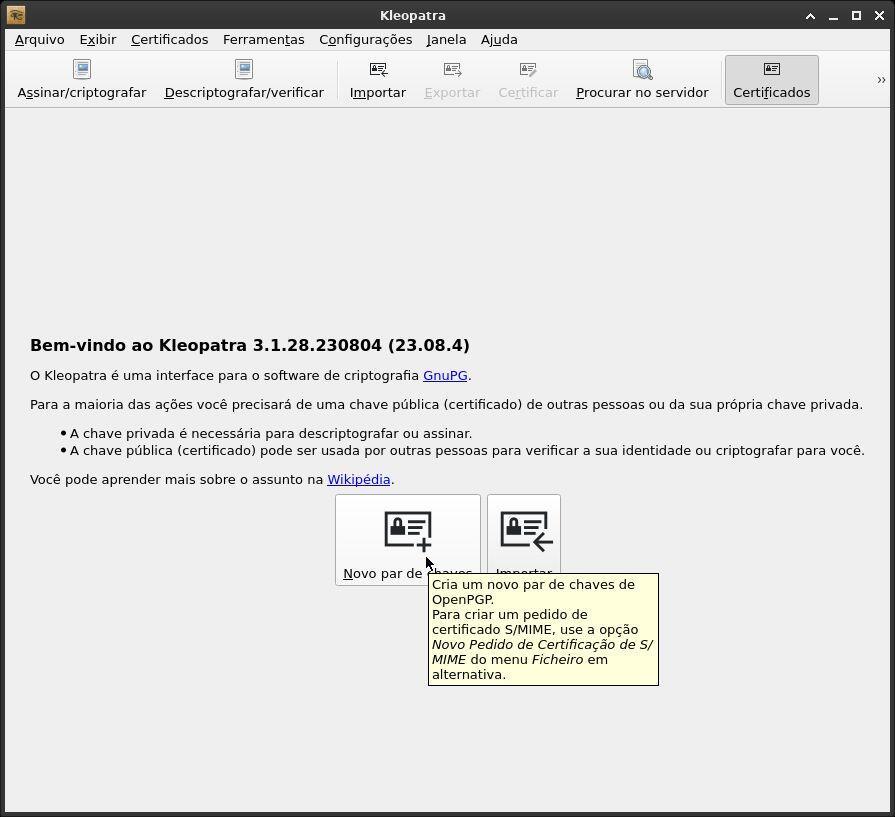
Ao clicar nessa opção a seguinte janela será aberta:
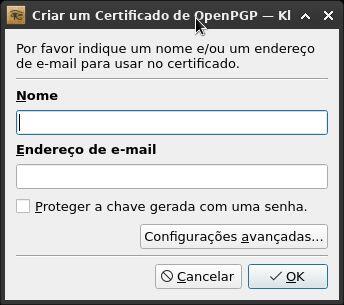
Os campos 'Nome' e 'Endereço de e-mail' são apenas formas convenientes de identificar a chave. A outra forma seria decorar o fingerprint da chave, o que é algo bem inviável de ser fazer.
Marque a opção 'Proteger a chave gerada com uma senha' para que ao utilizar a sua chave ou tentar importar a chave secreta uma senha seja solicitada. É extremamente recomendado que você use senhas muito longas (+20 caracteres) com uma alta entropia para inviabilizar ataques de força bruta. Use ferramentas como o gerador de senhas do KeePassXC https://keepassxc.org/download/ para isso caso você deseje.
Clicando na botão 'Configurações Avançadas' você pode selecionar qual é o algoritmo que será usado para a criação das chaves. Nesse tutorial usaremos o algorítmo de curva eliptica, pois se trata de um método mais avançado, que gera chaves menores e computacionalmente mais eficientes.
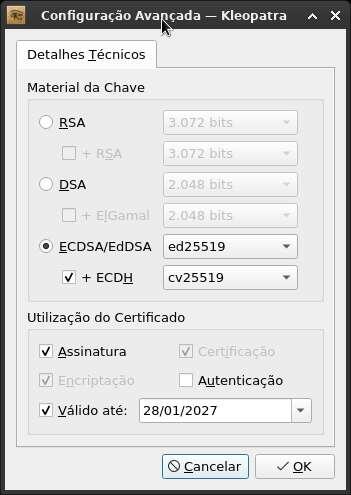
Nas configurações avançadas, marque as seguintes opções:
• Material da Chave : ECDSA/EdDSA usando curva ed25519
• '+ ECDH' (Elliptic Curve Diffie-Hellman) usando cv25519
• Assinatura : Necessário caso você deseje gerar assinaturas digitais
A validade da sua chave é arbitrária, mas na dúvida coloque por um périodo de dois anos a partir da data da sua criação. Se você quiser inclusive você pode configurar para que ele nuca expire. Isso pode ser alterado depois caso você deseje.
Após isso, clique em OK para fechar as configurações avançadas e em OK para iniciar a geração das suas chaves. Uma caixa de diálogo vai solicitar a inserção da senha para proteger a sua chave. Depois de inserí-la e clicando em OK aguarde alguns instantes. Se tudo ocorrer como conforme uma mensagem vai aparecer sinalizando que a chave foi gerada com sucesso.

Sua chave agora vai aparecer na listagem de certificados do Kleopatra.
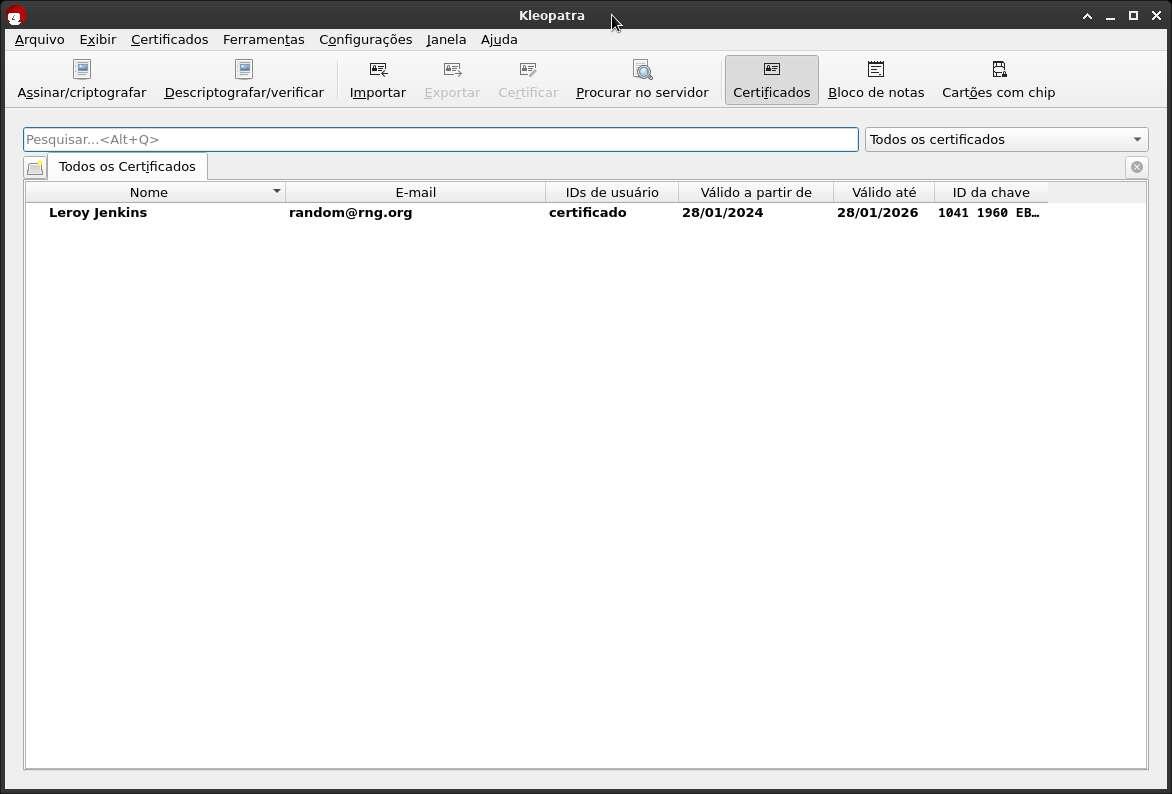
IMPORTANDO E EXPORTANDO CHAVES PÚBLICAS NO KLEOPATRA.
2.1 Importando chaves públicas.
Agora vamos aprender como importar as chaves públicas de outros usuários presentes na internet. Para esse exemplo eu usarei a chave pública do usuário nostr:nprofile1qqs8lgmawellu6ulw4tfd3hcn6v4ccyx9xn87ezxkxlerp84j90j0vgpz9mhxue69uhkummnw3ezuamfdejj7k58ysf presente em seu perfil.
Uma informações importante de comentar é que as chaves públicas podem ser exportadas de duas formas: como um binario ou codificada em base64. Nesse tutorial usaremos as chaves codificadas em b64, porém saibam também que elas podem estar em outro formato perfeitamente reconhecível pelo Kleopatra.
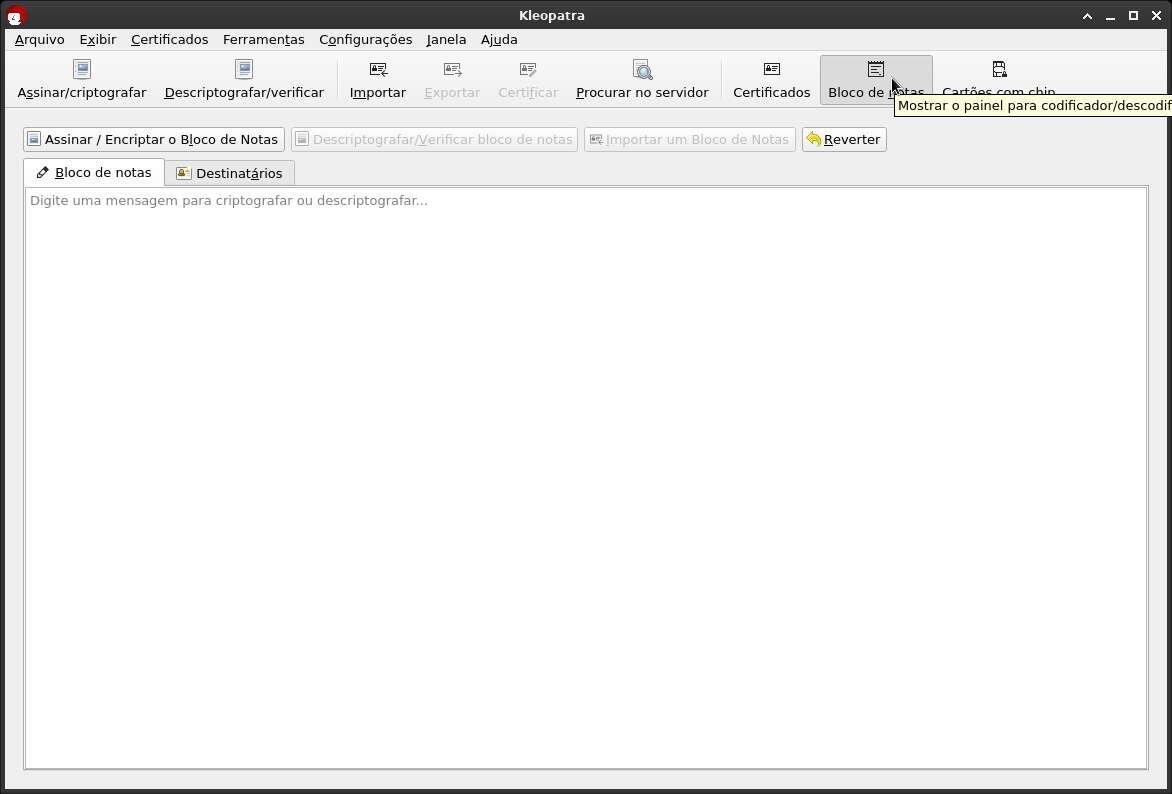
Para isso vamos abrir o Bloco de Notas do Kleopatra, um seção do programa que nos permite criptografar rapidamente pequenos trechos de texto e importar as chaves em base64.
Abra o Bloco de Notas do Kleopatra clicando no ícone de paineis do Kleopatra.
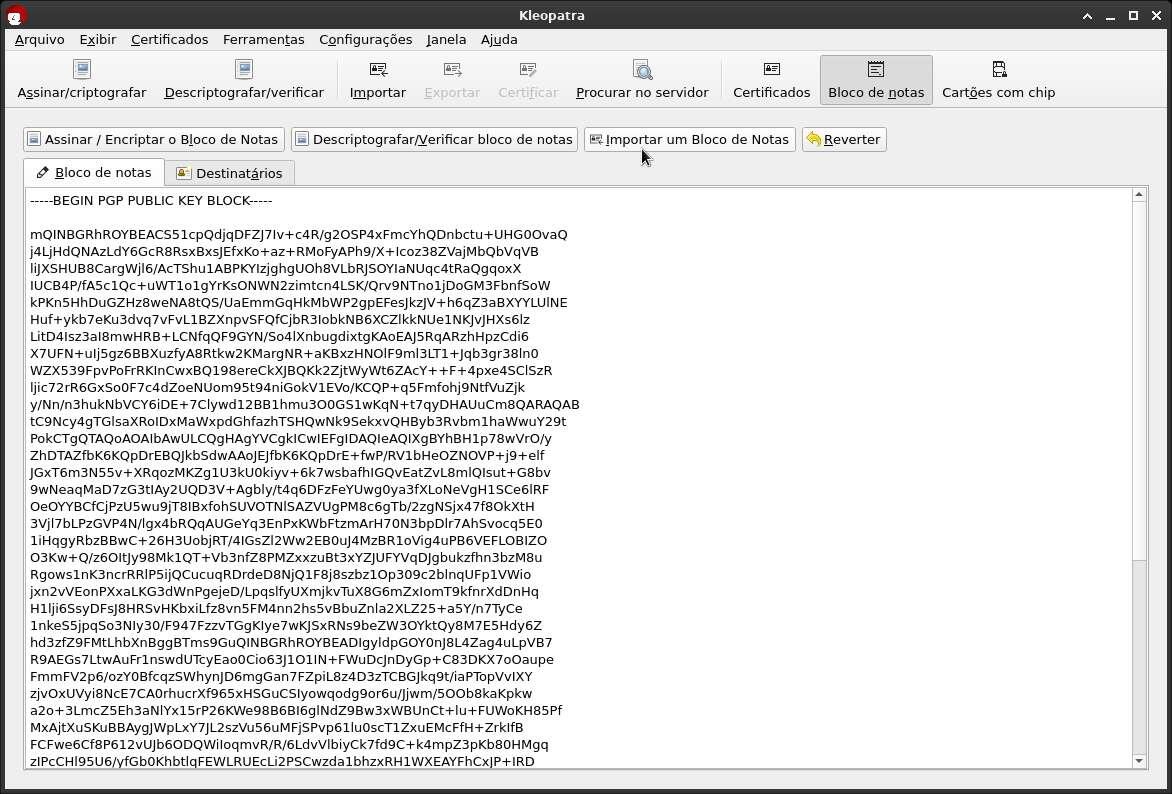
Copie e cole a chave pública no campo de texto e clique em seguida em 'Importar um Bloco de Notas'
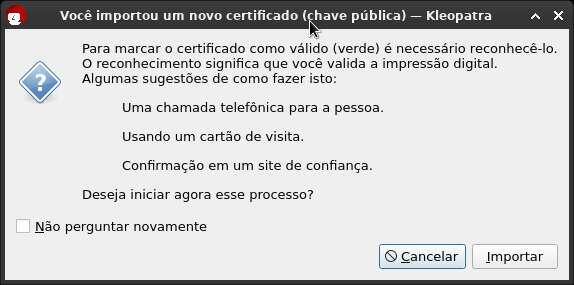
Uma nova janela vai abrir nos solicitando o reconhecimento do certificado do usuário. Como nós usamos o eficiente método chamado "Confia", apenas clique em Importar para dar prosseguimento.
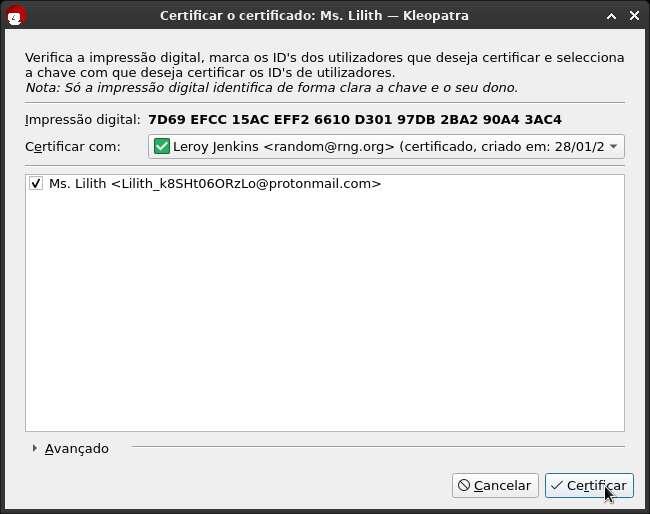
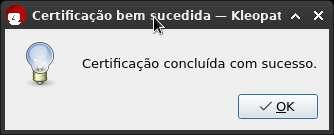
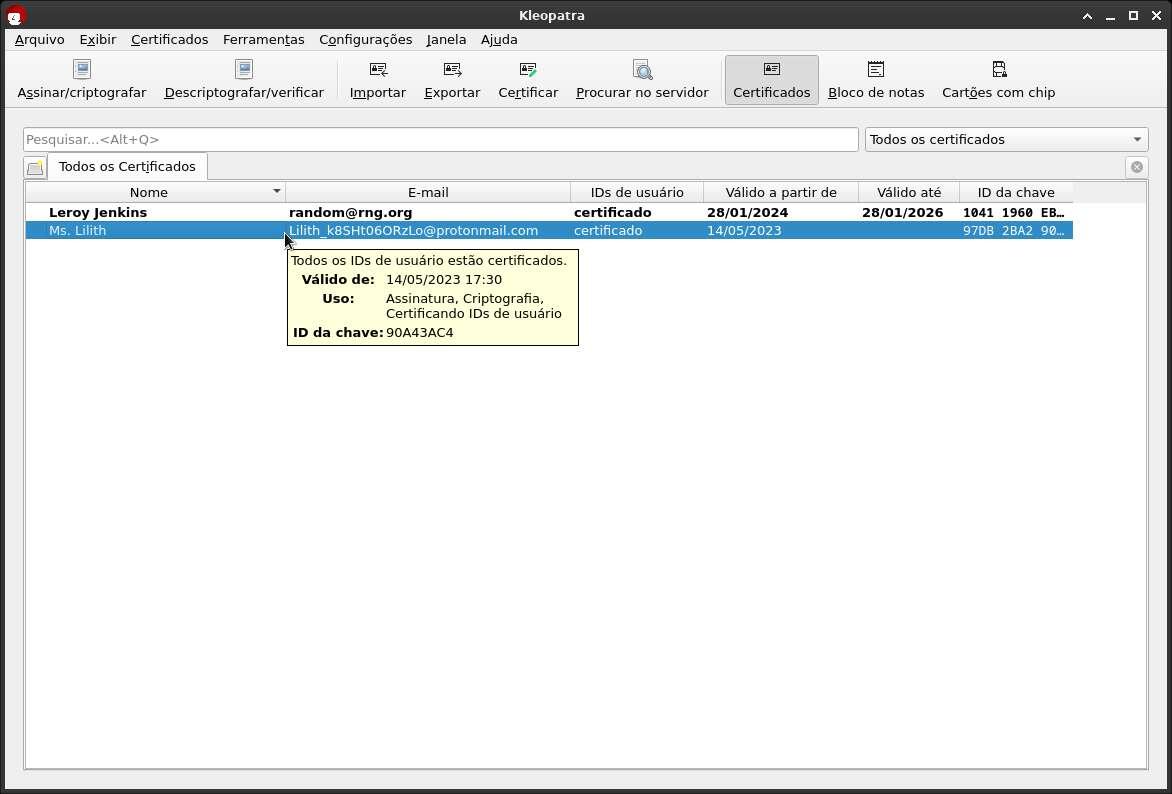
Na janela seguinte vamos certificar a chave do Ms.Lilith usando a nossa chave privada criada anteriormente, bastando selecioná-la no campo 'Certificar com:' e clicar em 'Certificar'. Se tudo ocorrer como previsto uma caixa de mensagem vai aparecer indicando que a operação foi um sucesso. Você pode ver que agora a chave do Ms.Lilith aparece no painel de certificados do Kleopatra.
2.2 Exportando a nossa chave públlica
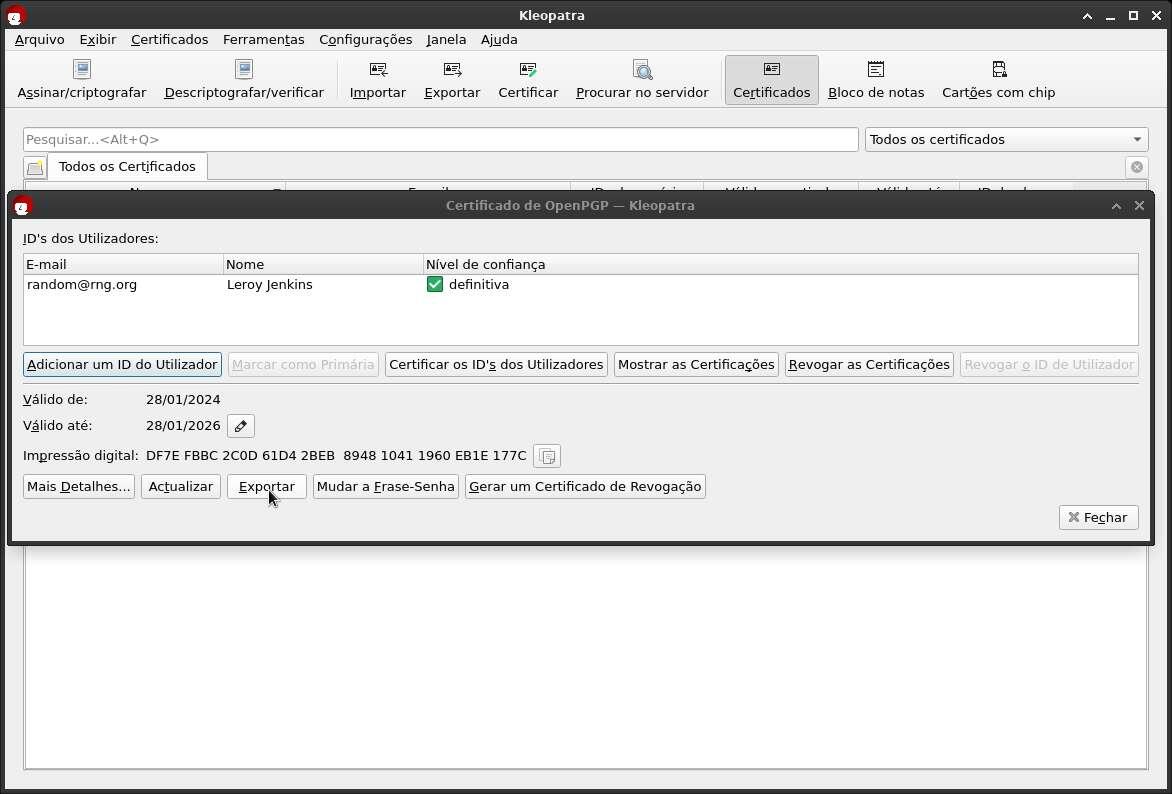
Como dito anteriormente, as chaves podem se apresentar tanto no formato binário como base64. Vamos agora exportar a nossa chave de modo que ela possa ser facilmente compartilhada em um site ao estilo pastebin. Para isso, no painel de Certificados, clique com o botão direito na sua chave e selecione 'Detalhes'
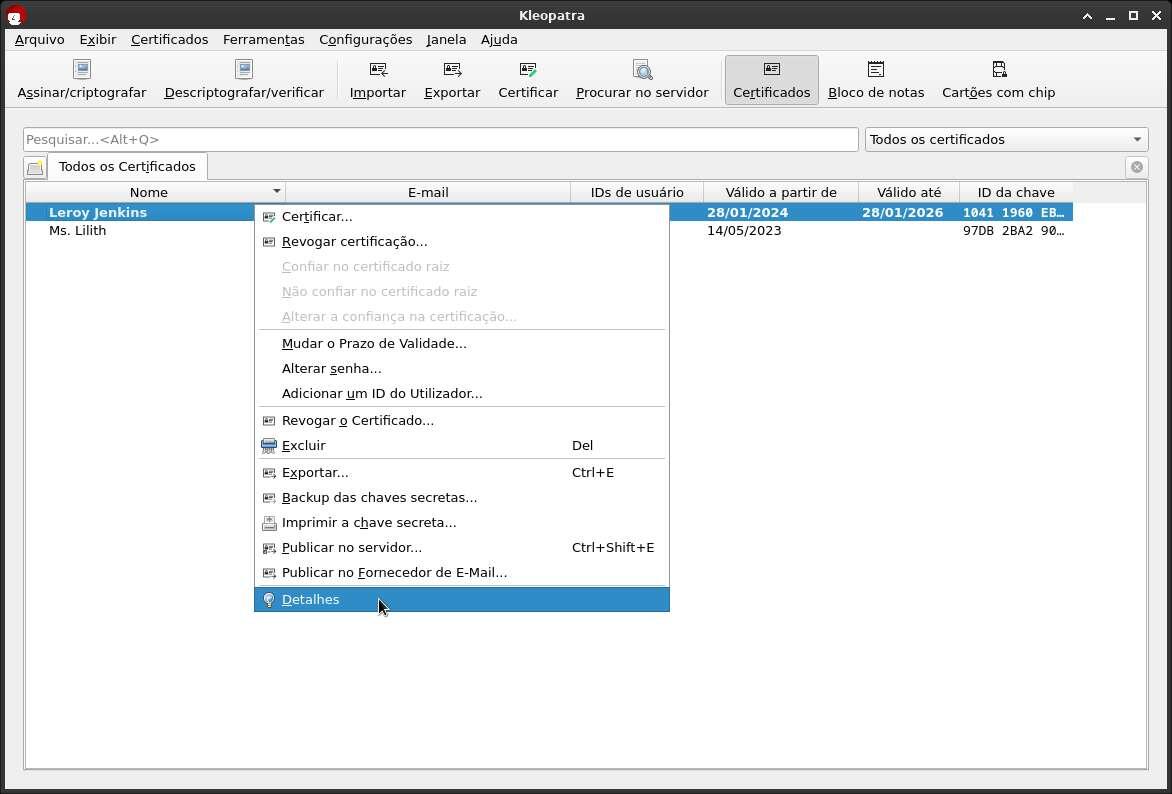
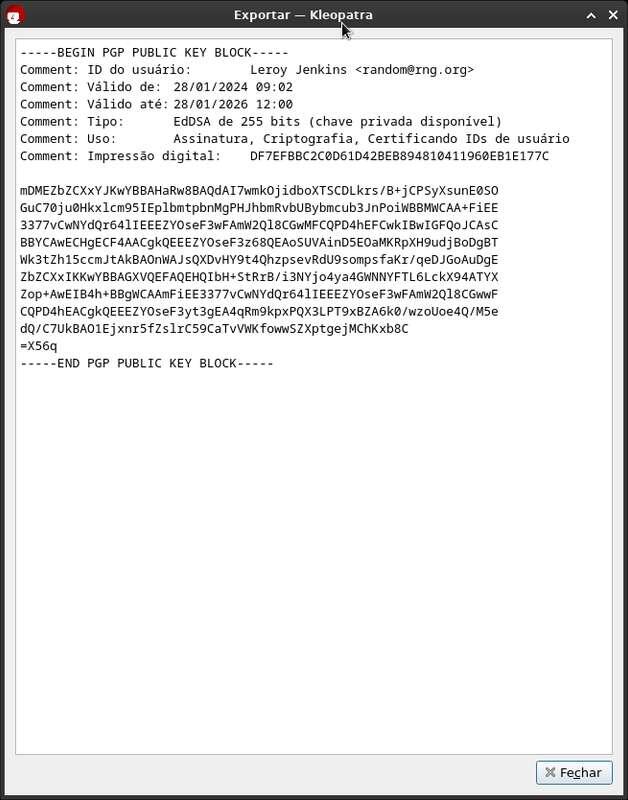
Na nova janela, clique em Exportar, a qual vai mostrar a sua chave em formato texto que poderá ser facilmente copiada e colada no local adequado.
CRIPTOGRAFANDO E DESCRIPTOGRAFANDO NO KLEOPATRA.
3.1 Criptografando e assinando arquivos
A criptografia e a assinatura de arquivos e textos usando o Kleopatra é extremamente simples e intuitiva. No nosso exemplo eu vou criptografar e assinar um arquivo de imagem usando a minha própria chave, já que usando a chave pública de outra pessoa me impossibilitaria de descriptografa-la depois. Lembre-se que você também pode usar o Bloco de Notas do Kleopatra para criptografar e assinar rapidamente textos curtos e copiá-los em formato base64.
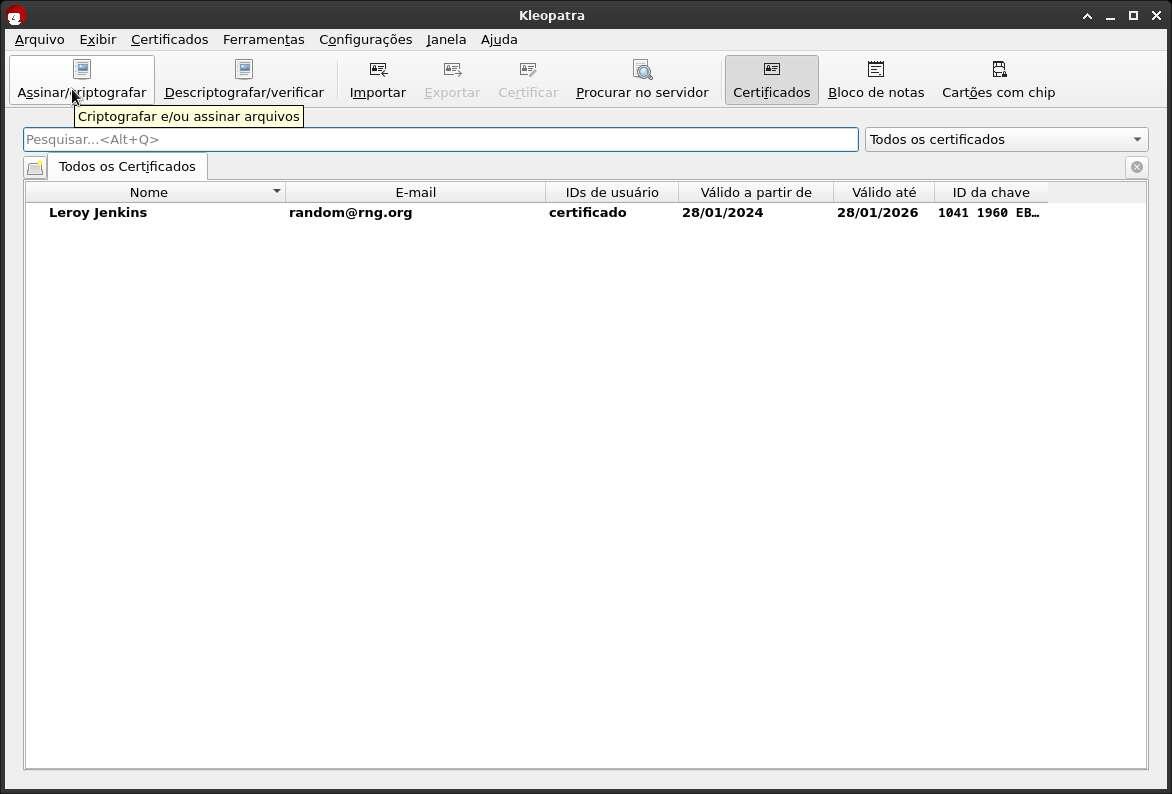
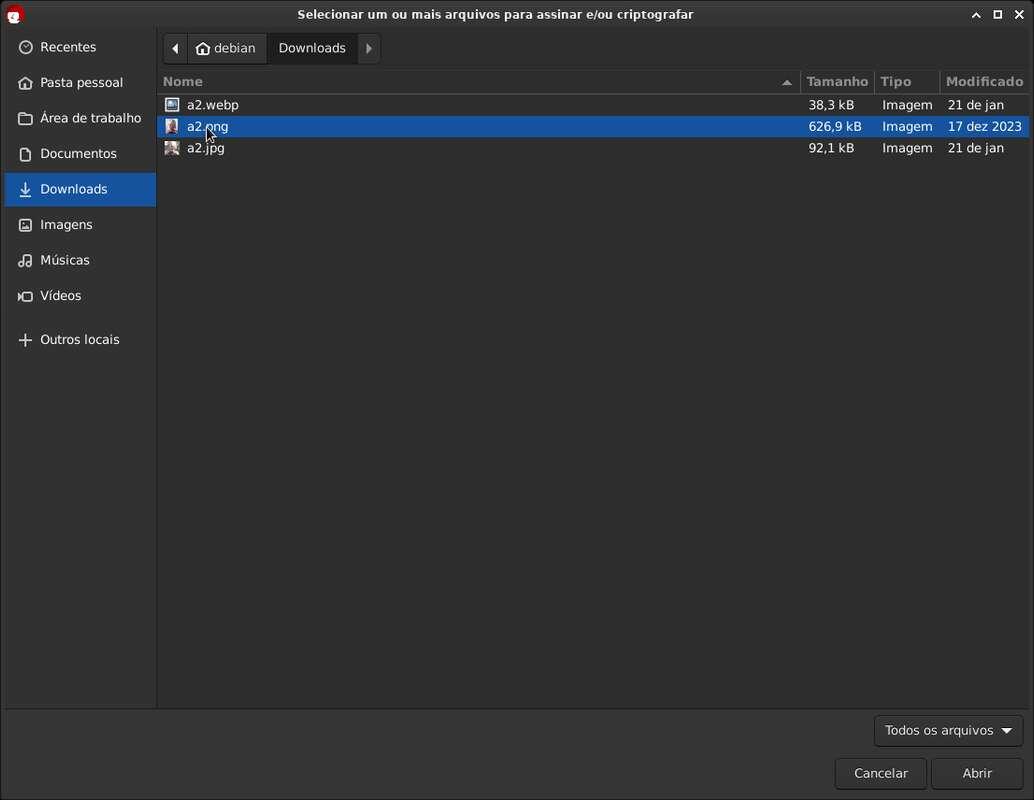
Clique na opção 'Assinar / Criptografar'. O gerenciador de arquivos será aberto para selecionar um ou mais arquivos que você deseja criptografar. No nosso caso eu vou criptografar o arquivo de imagem do meu avatar.
Uma janela abrirá perguntando pelas chaves que você deseja usar para assinar e criptografar. Usarei nesse cenário a mesma chave para ambos os processos, porém em situações onde se almeja a segurança das informações entre as partes marque apenas a opção 'Criptografar para outros' e selecione as chaves das pessoas em questão. Feito as devidas seleções clique em 'Assinar / Encriptar'. Uma janela será mostrada confirmando o sucesso da operação.
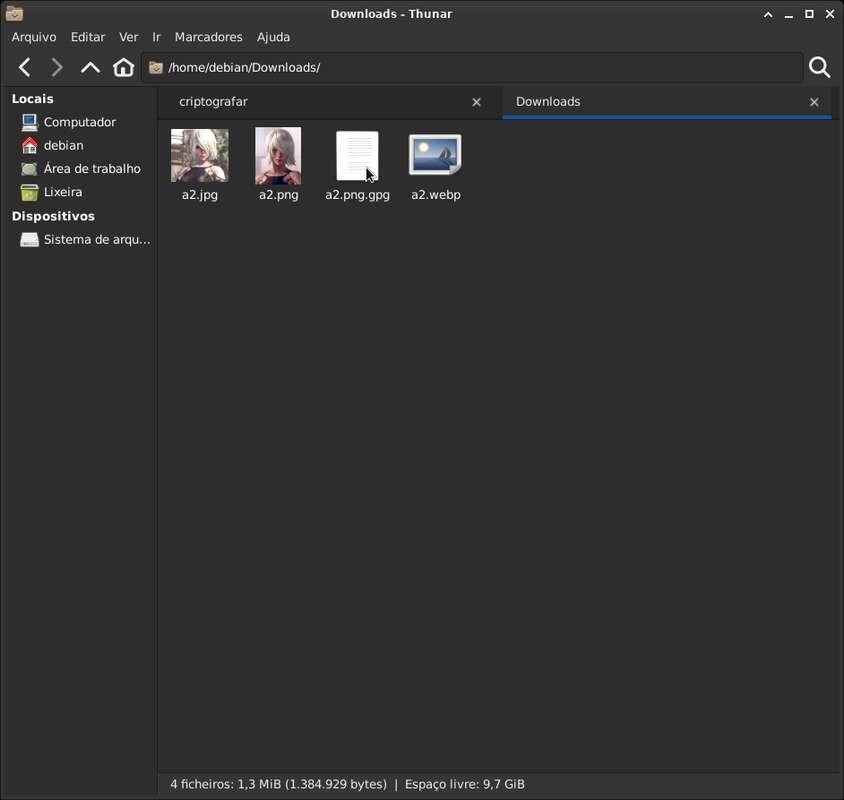
Verifique o arquivo gerado no diretório do arquivo original
3.2 - Criptografando textos pelo Bloco de Notas
As mesmas operações que foram feitas com um arquivo podem ser repetidas facilmente através do Bloco de Notas. As figuras a seguir ilustram esse processo.
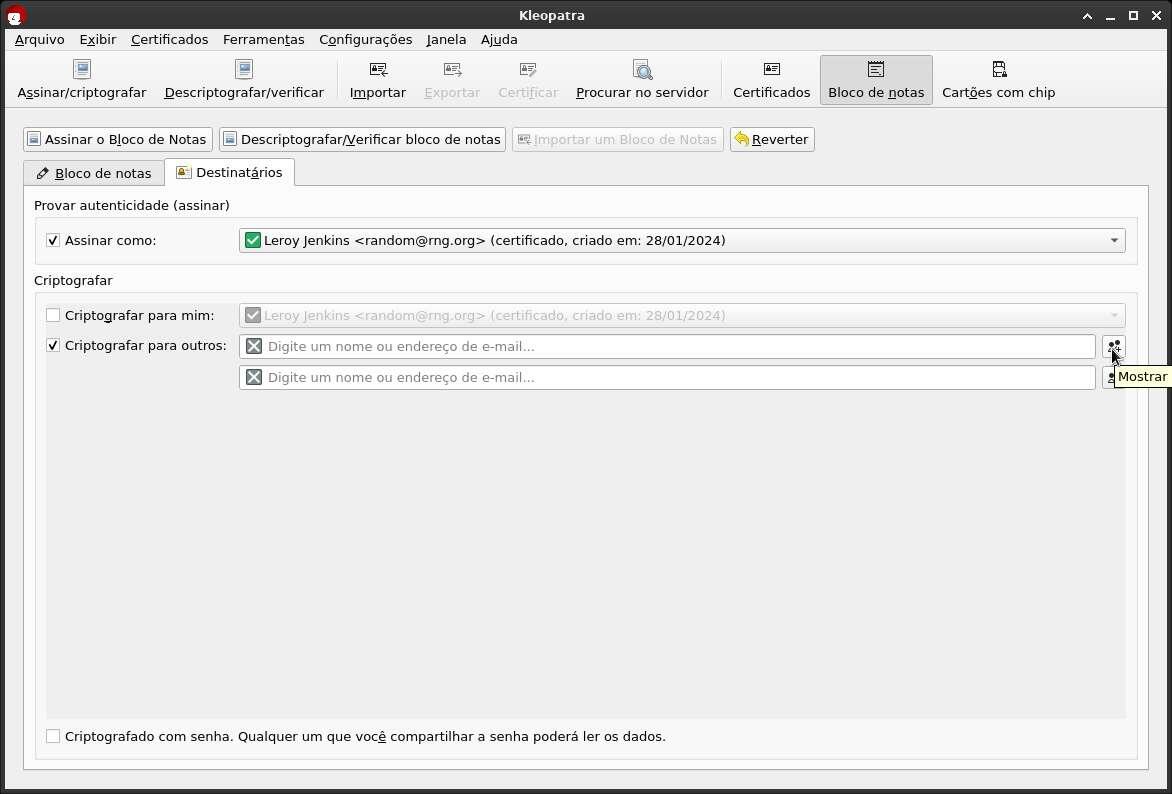
Primeiro escreva o texto que você pretende cifrar e em seguida clique na aba 'Destinatários'
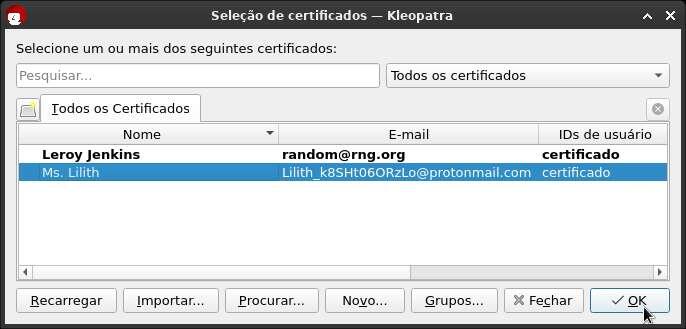
Na aba 'Destinatários' marque a opção 'Assinar' e selecione a sua chave; desmarque a opção 'Criptografar para mim' e marque a opção 'Criptografar para outros'; clique no botão a direita do campo de endereços e selecione a chave do destinatário; clique em OK e em seguida em 'Assinar/Encriptar o Bloco de Notas'; se tudo ocorreu corretamente uma mensagem de aviso vai aparecer confirmando a operação.
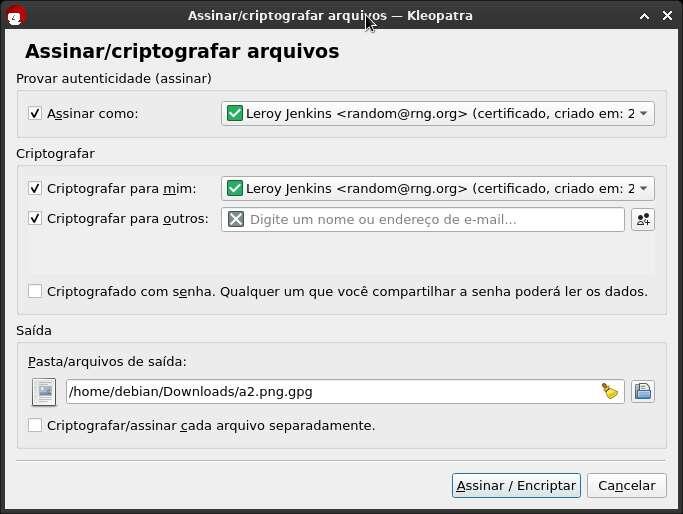
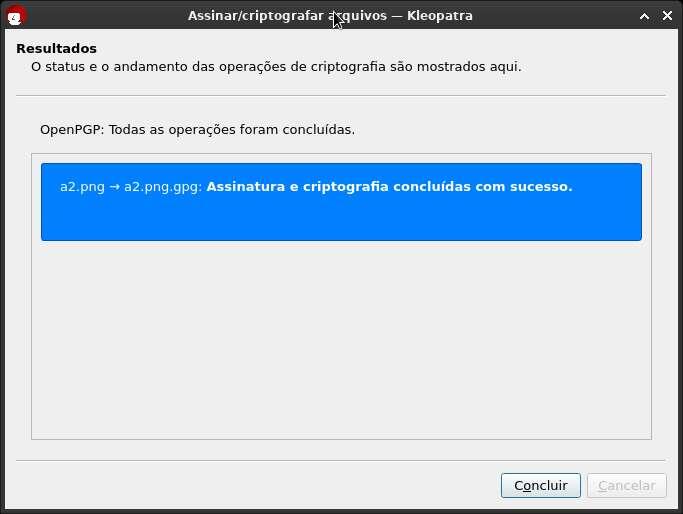
Verifique o arquivo gerado no diretório do arquivo original
3.2 - Criptografando textos pelo Bloco de Notas
As mesmas operações que foram feitas com um arquivo podem ser repetidas facilmente através do Bloco de Notas. As figuras a seguir ilustram esse processo.
Primeiro escreva o texto que você pretende cifrar e em seguida clique na aba 'Destinatários'
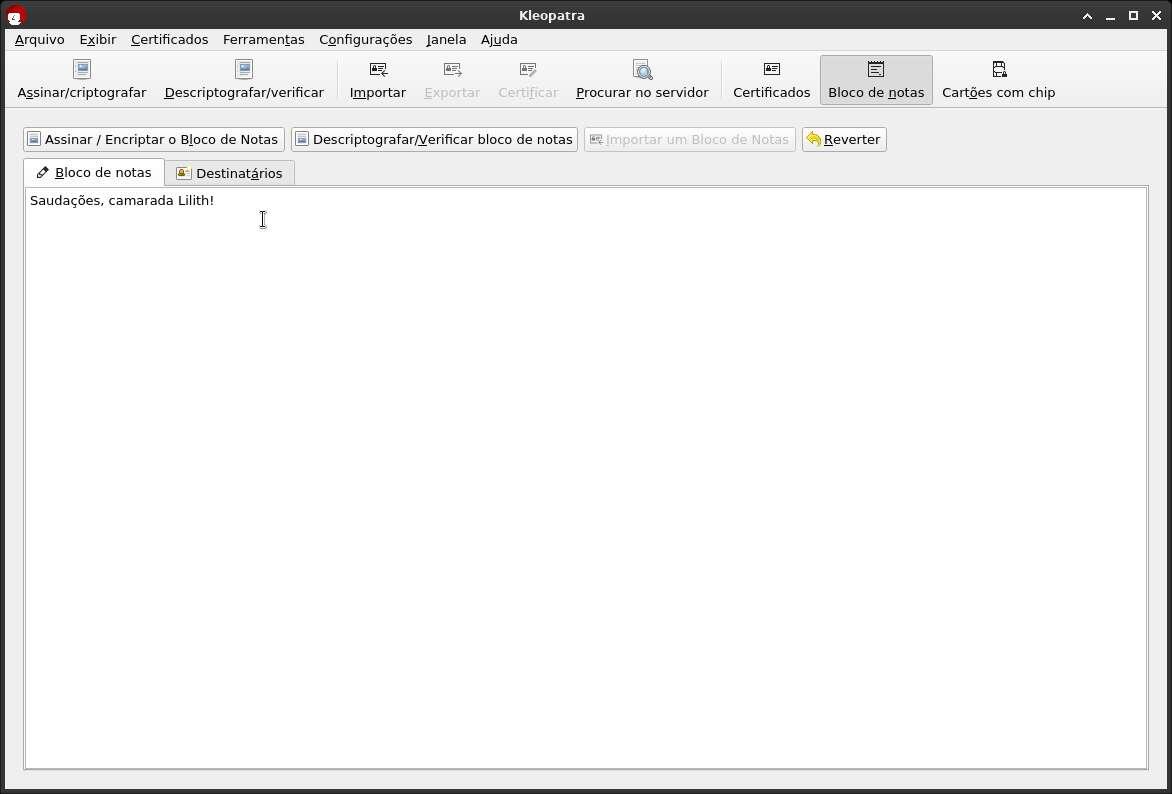
Na aba 'Destinatários' marque a opção 'Assinar' e selecione a sua chave; desmarque a opção 'Criptografar para mim' e marque a opção 'Criptografar para outros'; clique no botão a direita do campo de endereços e selecione a chave do destinatário; clique em OK e em seguida em 'Assinar/Encriptar o Bloco de Notas'; se tudo ocorreu corretamente uma mensagem de aviso vai aparecer confirmando a operação.
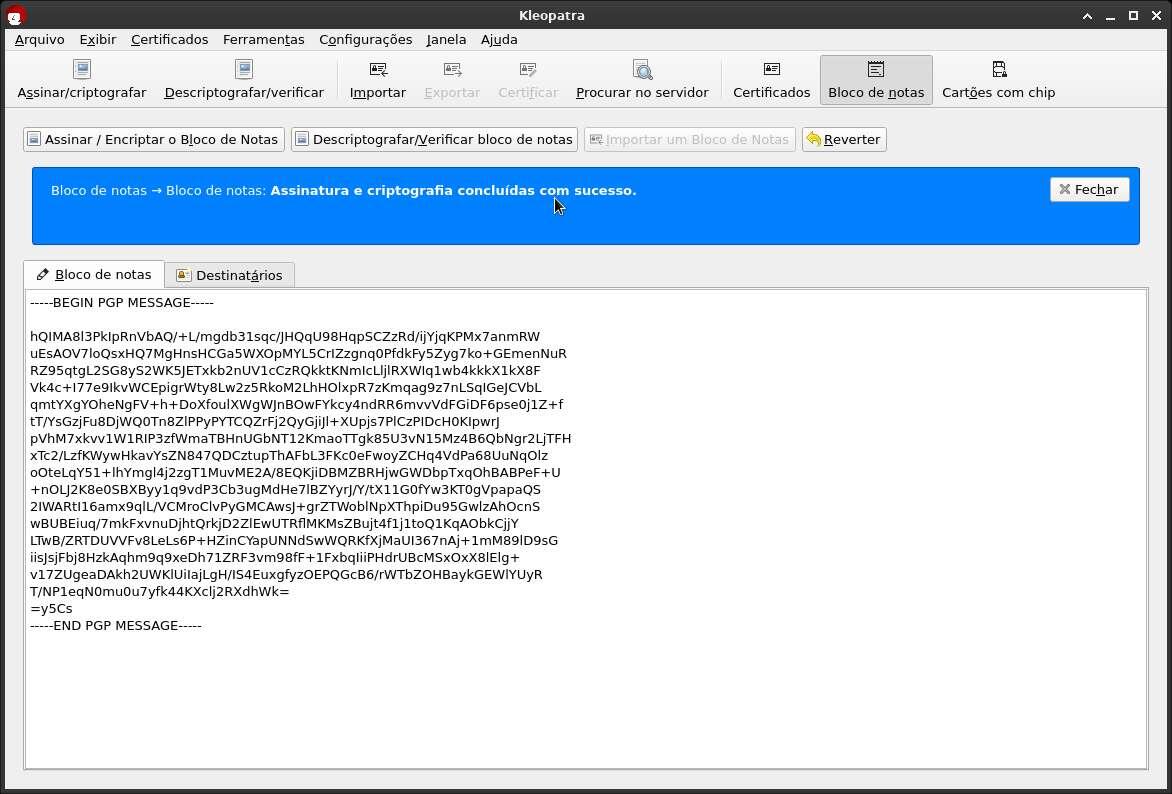
Descriptografar é basicamente o processo inverso, bastando copiar o bloco de mensagem PGP no Bloco de Notas e clicar em 'Descriptografar/Verificar bloco de notas'
Descriptografar é basicamente o processo inverso, bastando copiar o bloco de mensagem PGP no Bloco de Notas e clicar em 'Descriptografar/Verificar bloco de notas'
3.3 - Descriptografando arquivos
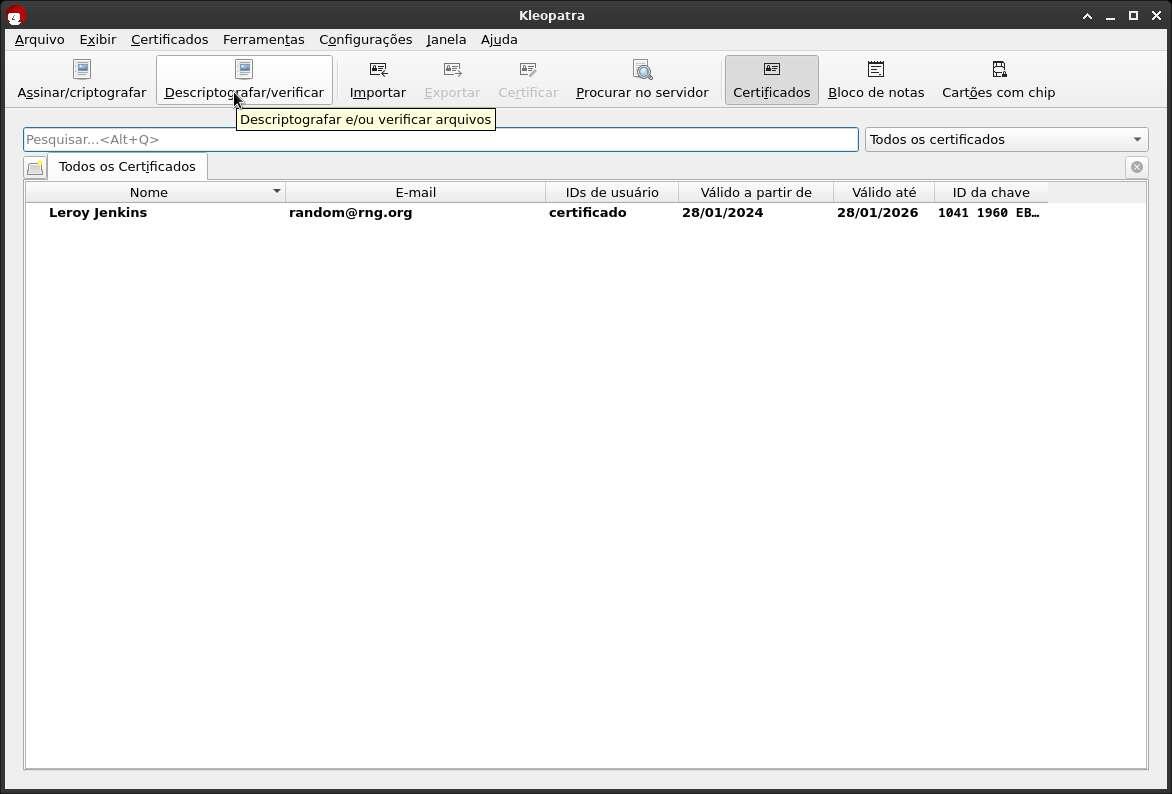
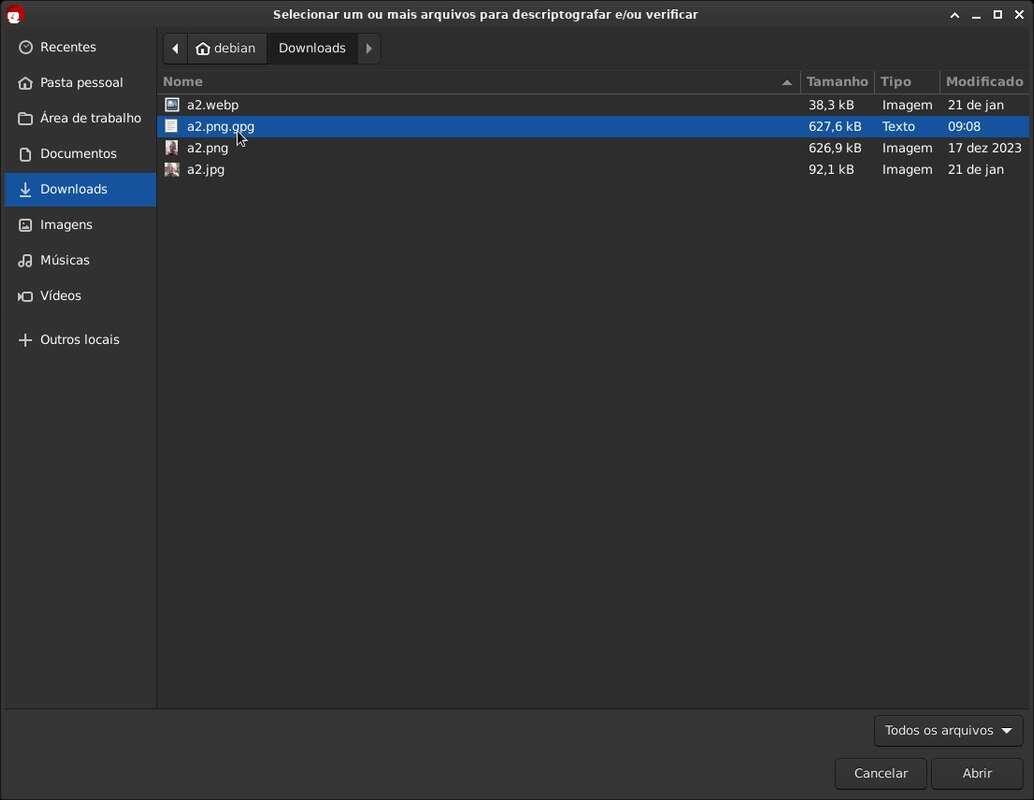
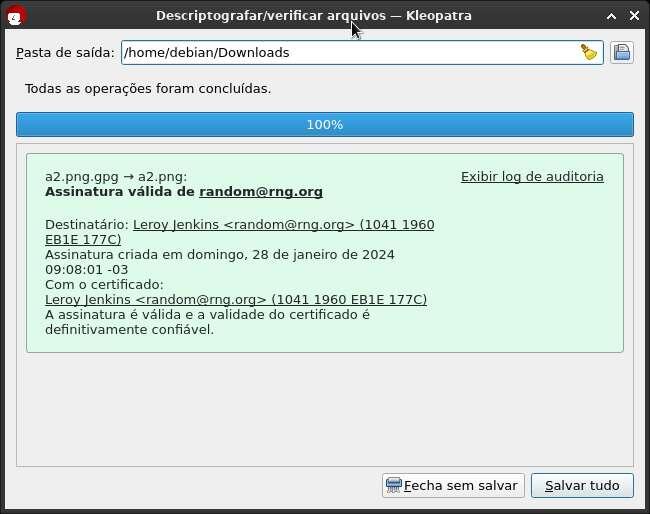
Descriptografar é tão simples quanto criptografar arquivos e textos, bastando clicar na opção Descriptografar / Verificar e selecionar os arquivos em questão. Só lembrando que todas essas operações podem ser executadas a partir do Bloco de Notas do Kleopatra para a sua conveniência.
FAZENDO BACKUP DAS CHAVES SECRETAS E CHECKSUMS.
4.1 - Fazendo backup da sua chave privada
AVISOS!
1 - É de suma importância que você tenha ao menos duas cópias de backup da sua chave privada devidamente protegida em mídias de tipos distintos. Um exemplo seria ter uma cópia em um pendrive e outra no seu celular dentro de um contêiner criptografado com LUKS2, Veracrypt ou até mesmo chaveiros do KeePassXC.
2 - Em hipótese alguma coloque as suas chaves na nuvem em texto plano, pois já é de conhecimento público que Google, Microsoft, Apple e afins, por mais que criptografem seus dados nos servidores, possuem cópias da chave e usam-nas para diversos fins como análise de tráfego, indexação de conteúdo, coleta de analytics e entre outros. Vocês podem conferir detalhes dessa brecha para o OneDrive abaixo:
Microsoft OneDrive: https://privacy.microsoft.com/en-us/privacystatement [Archive.org]: Productivity and communications products, “When you use OneDrive, we collect data about your usage of the service, as well as the content you store, to provide, improve, and protect the services. Examples include indexing the contents of your OneDrive documents so that you can search for them later and using location information to enable you to search for photos based on where the photo was taken”.
Feito as considerações iniciais, vamos dar prosseguimento ao tutorial.
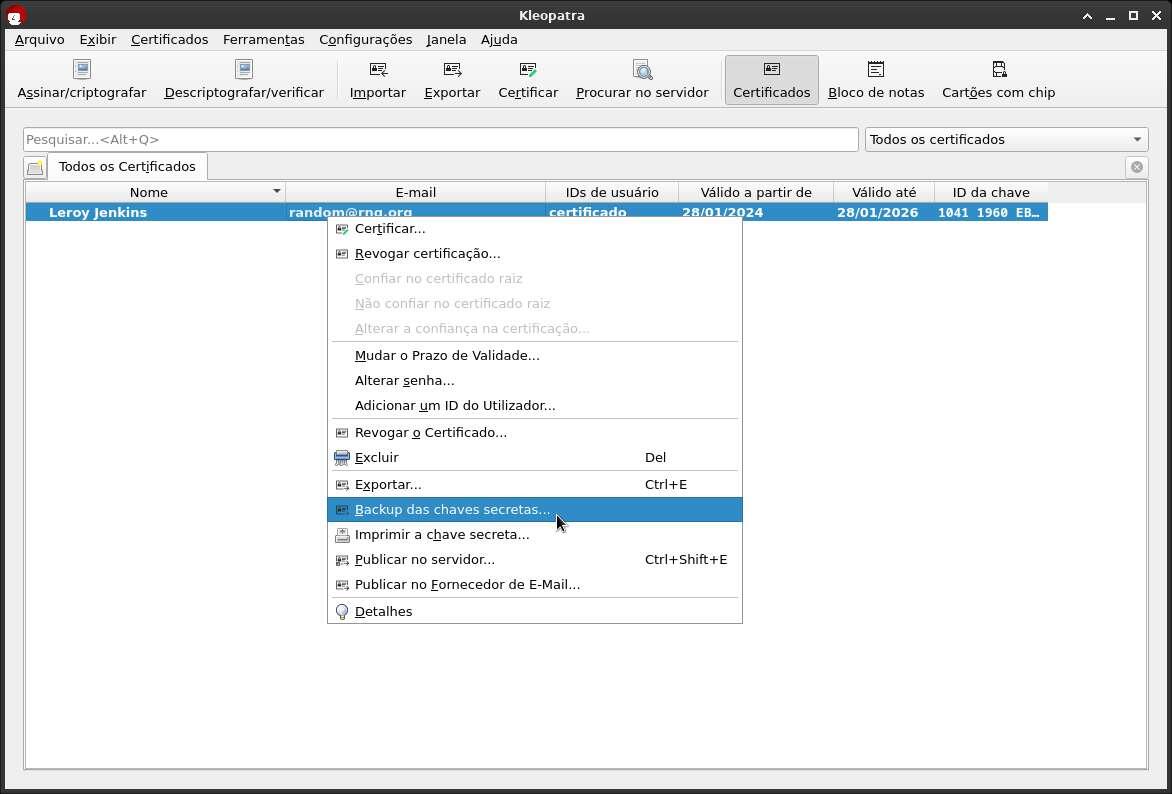
Abra o painel de certificados do Kleopatra, clique com o botão direito na sua chave e seleciona a opção 'Backup das chaves secretas'.
Selecione o nome do arquivo de destino e clique em Salvar
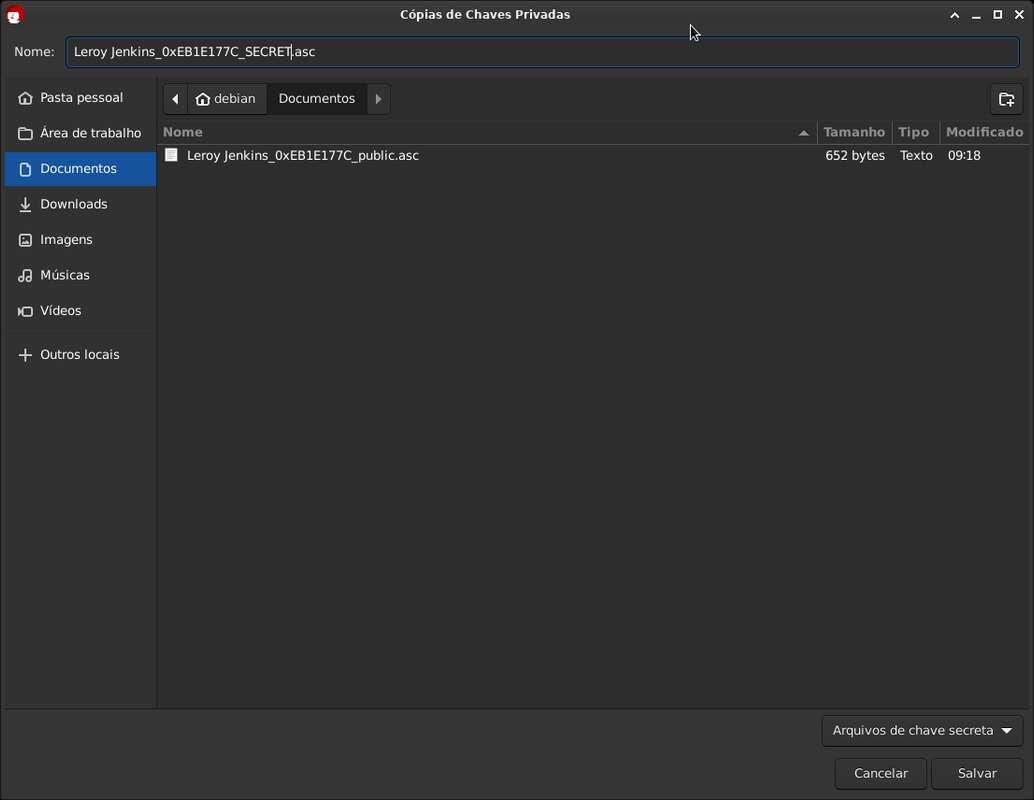
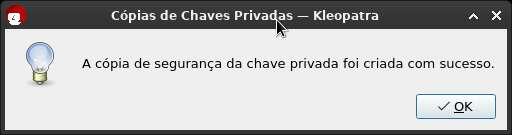
Eventualmente a senha da sua chave poderá ser solicitada, mas nesse caso ela não foi pois a senha dela estava armazenada em cache. Reforçando: não coloque suas chaves secretas em um local inseguro.
4.2 - Checksum de arquivos
Operações de checksum são de suma importância quando desejamos verificar a integridade de um arquivo enviado pela internet ou verificar se os arquivos foram modificados durante o processo de transferência. Pense em casos no qual adversários realizam a interceptação dos seus arquivos pela rede e trocam-no por arquivos maliciosos contendo um malware. A checagem de checksum nos permite verificar essas alterações através de algoritmos de hash, que geram um número de tamanho fixo que muda mesmo que um único bit seja alterado no arquivo original. Por padrão o Kleopatra usa o sha256sum, o que é forte o suficiente para evitar colisões de hash, mas há algoritimos mais modernos como sha512sum que podem ser mais adequados.
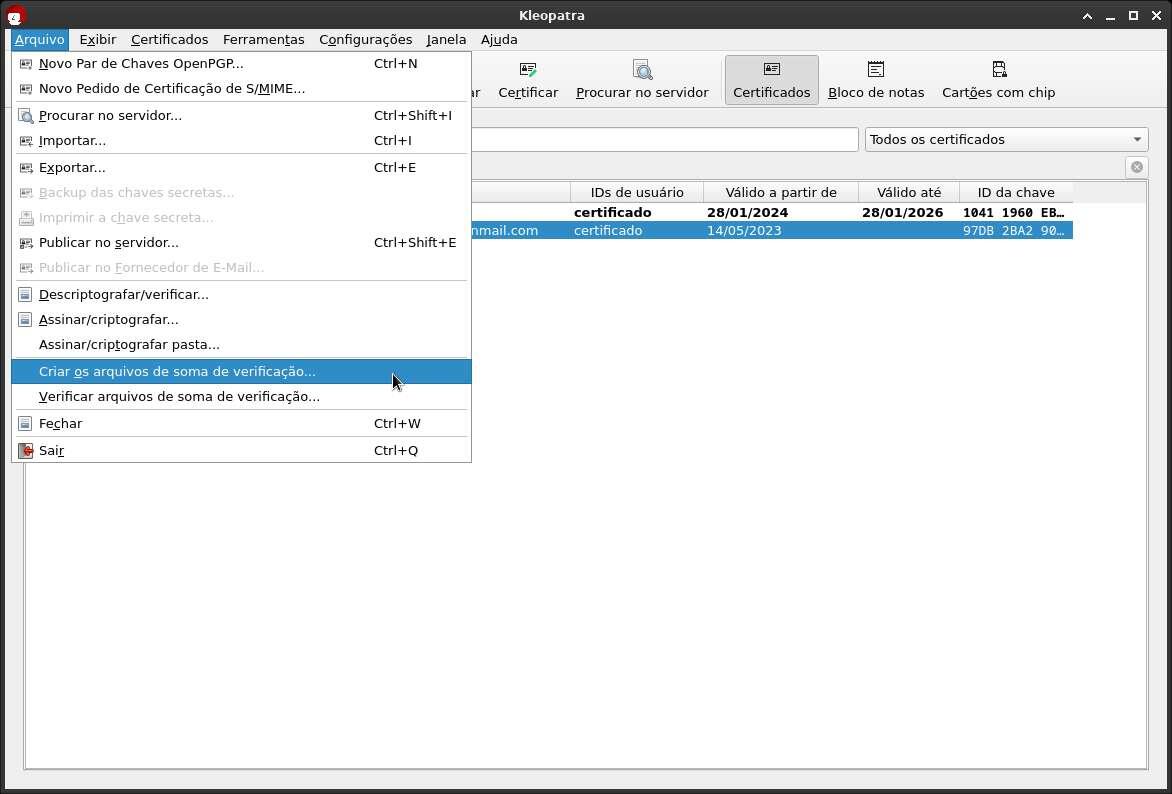
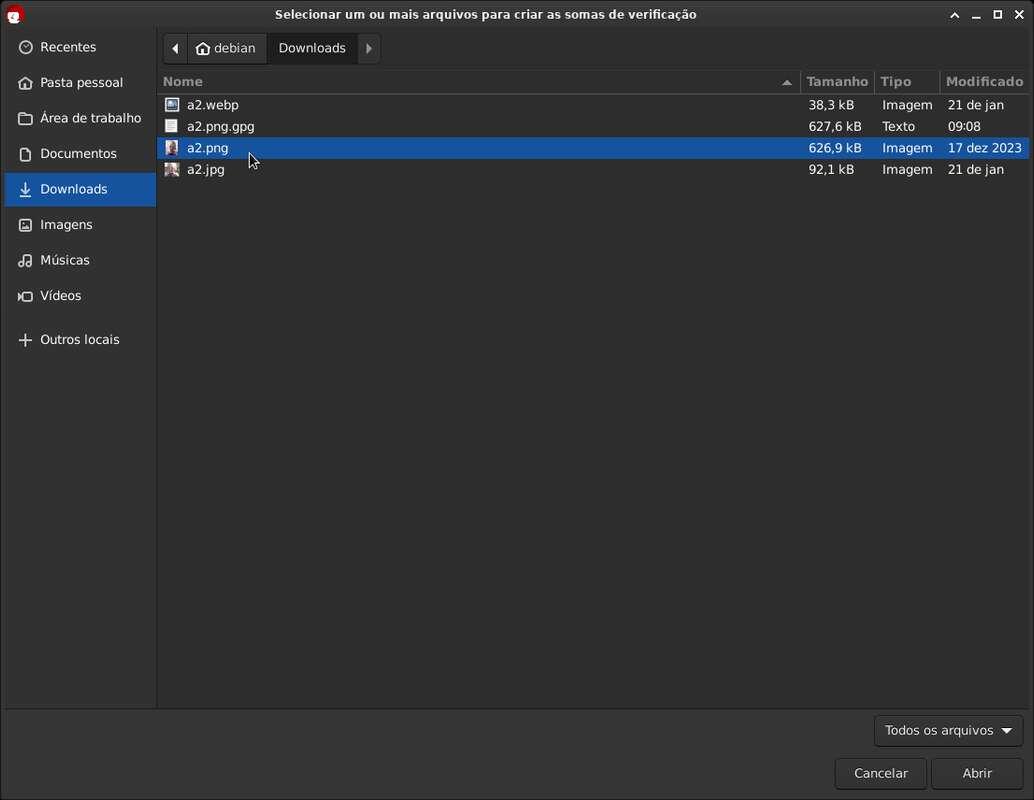
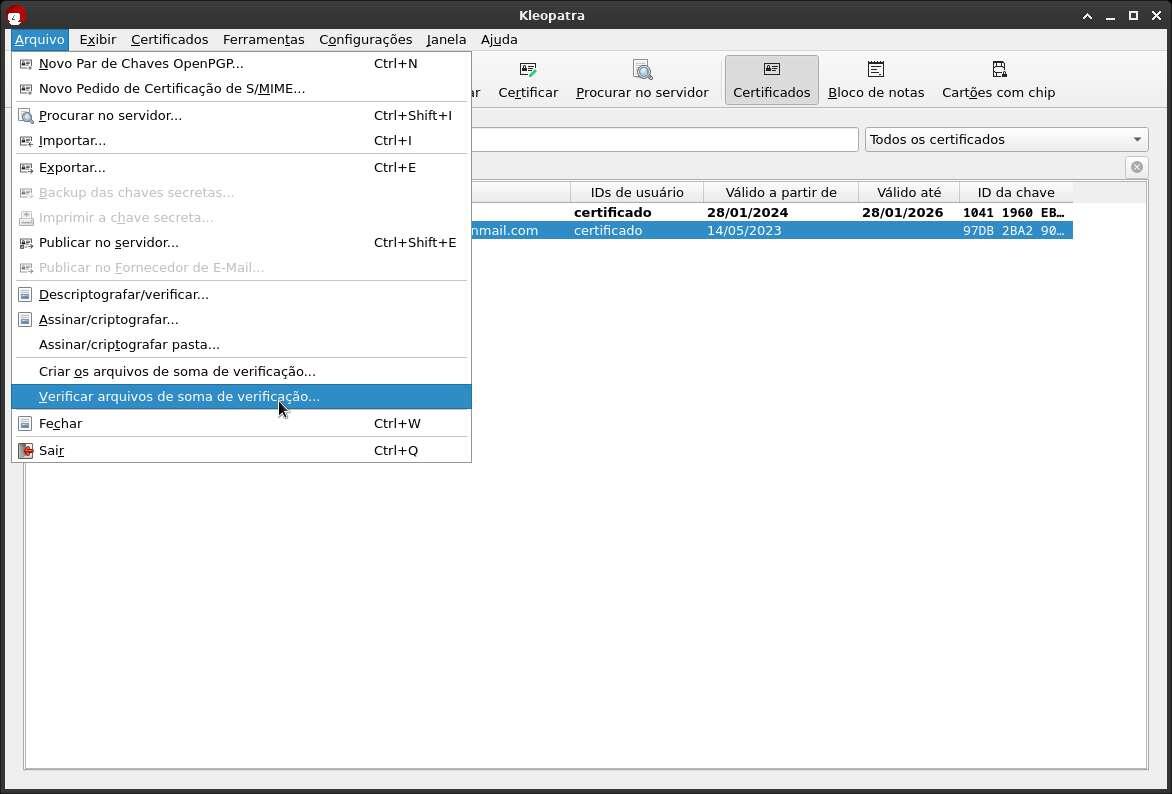
Gerar um checksums no Kleopatra é muito simples. Basta selecionar a opção 'Arquivo -> Criar os arquivos de soma de verificação', selecionar o arquivo do qual você deseja gerar um checksum e salvar.
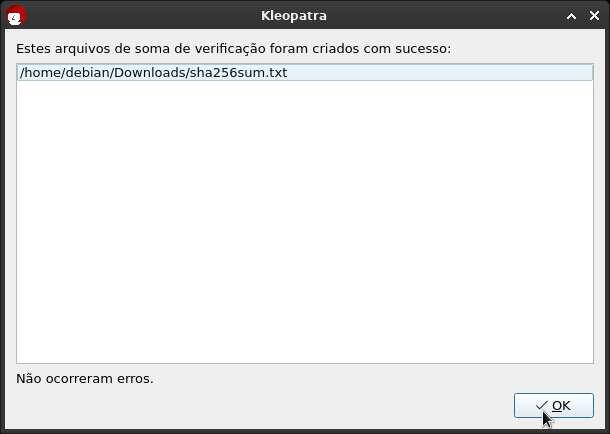
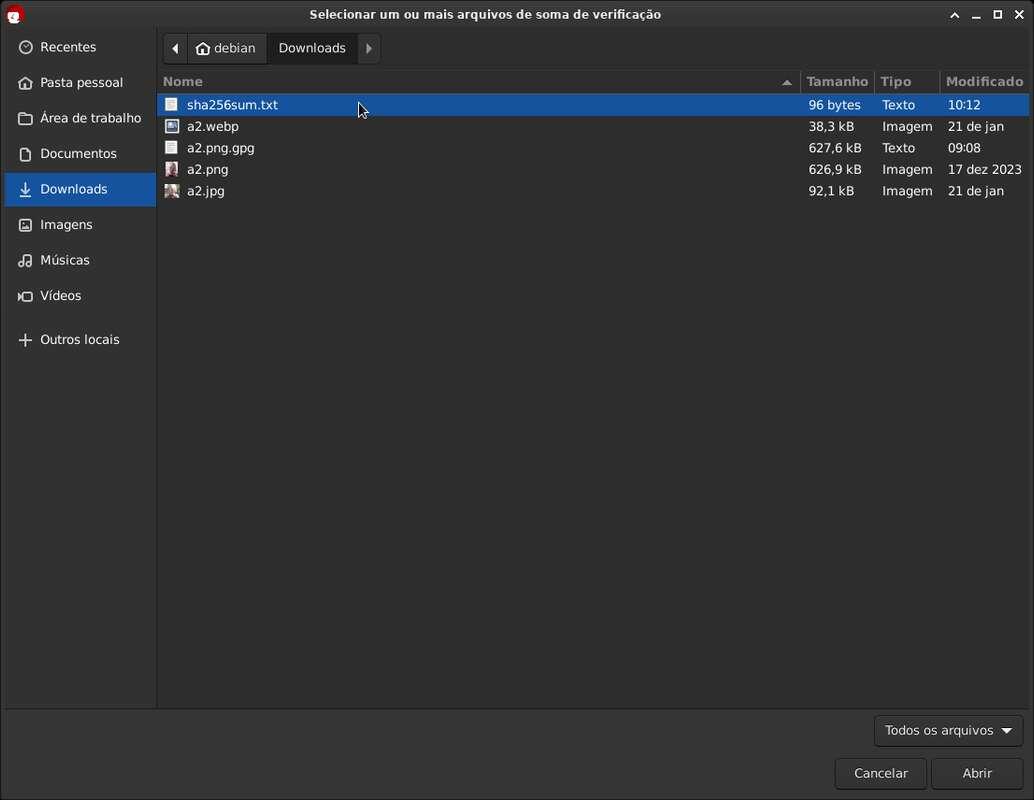
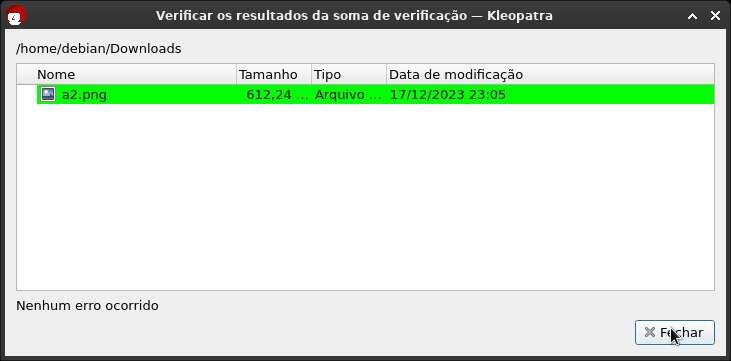
Para verificar o checksum, basta ir em 'Arquivo -> Verificar arquivos de soma de verificação', selecionar o arquivo sha256sum.txt. Se a soma estiver correta o Kleopatra irá retornar um sinal positivo.
Um processo que também é realizado em paralelo ao processo de checksum é a geração da sua assinatura digital, já que esse também pode e será alterado por um agente malicioso para evitar suspeitas. É muito comum que desenvolvedores de distros Linux forneçam além do checksum a assinatura desse checksum para evitar essas falsificações.
4.4 Considerações finais
Com isso eu finalizo esse breve tutorial de uso do PGP através do Kleopatra. Espero que façam bom uso dos conhecimentos adquidos aqui e busquem conhecer mais dessa ferramenta. Alguns recursos como smart cards, publicação de chaves públicas em keyservers e outros não serão citados aqui. Deixo isso para vocês pesquisarem por conta própria por não serem triviais. Espero em breve ver mais usuários do fórum conscientes da importância dessa ferramenta na internet em geral.
Até a próxima. Пока Пока Grom.
parabéns!!!! quanto capricho, 👏👏👏

podemos afirmar o mesmo com a moeda Fiat.


Minha honra, magnata bitcoinheiro!!! Duas feras dialogando a respeito do BTC, show de bola. Parabéns, grandes informações para todos o público. Obg, fica com Deus!